
Cette aide, destinée aux professionnels naviguant sur le site, va traiter de l’inscription, le choix des produits dans la boutique réservée et la commande. Les éléments encadrés en rouge dans les captures d’écran sont les éléments importants prendre en compte pour mieux comprendre le fonctionnement de l’étape. Veuillez prêter une attention particulière aux mentions en majuscule gras soulignées.
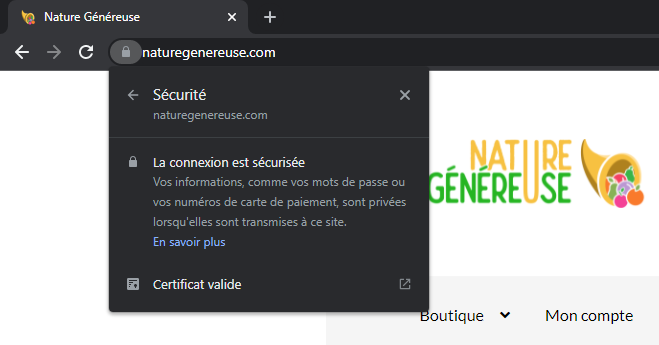
Tout d’abord, il faut savoir que tout le site (qu’il s’agisse des pages, des liens, des widgets, etc.) est sécurisé. Nous prenons très au sérieux la sécurité tel que précisé dans notre politique de confidentialité.
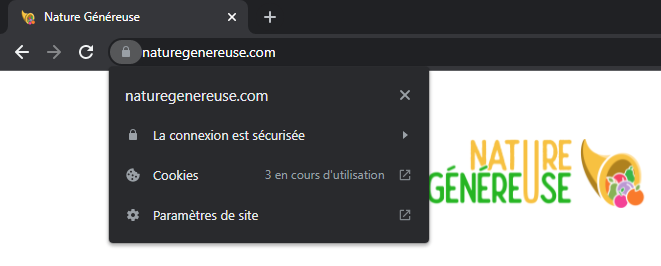
Il est possible de s’assurer de la sécurité du site à tout moment en cliquant sur l’icône de cadenas située en haut à gauche du navigateur.
Arrivée sur le site, inscription et vérification de son compte
Page affichée lors de l’arrivée sur le site :
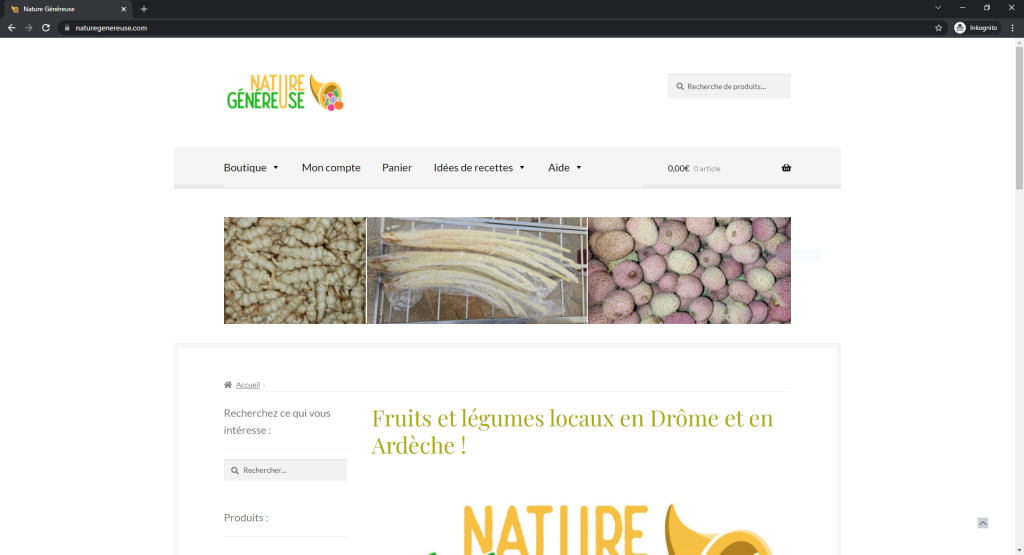
Pour se connecter / s’inscrire, cliquer sur l’onglet « Mon compte » situé en haut de la page d’accueil, dans le menu principal.
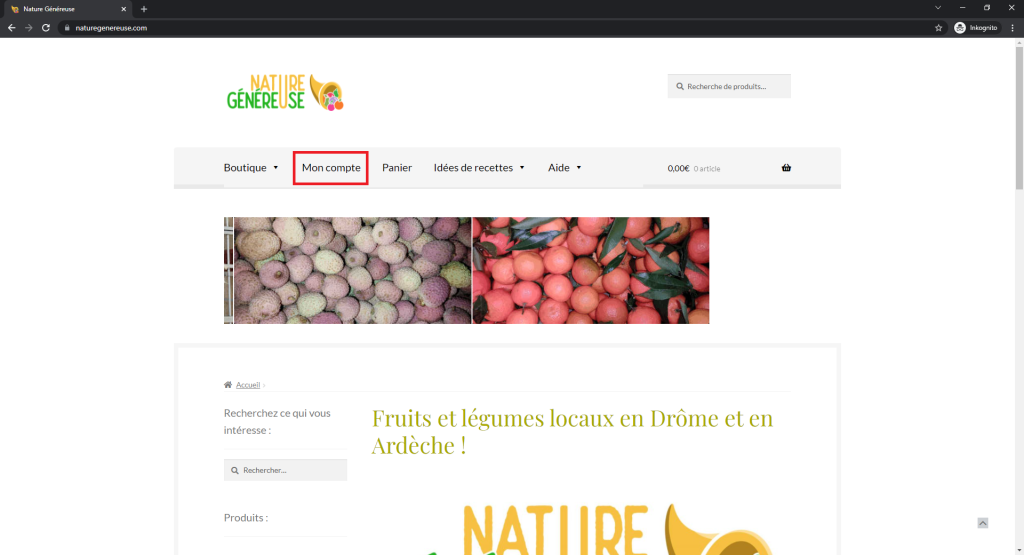
Page de connexion affichée après avoir cliqué sur l’onglet :
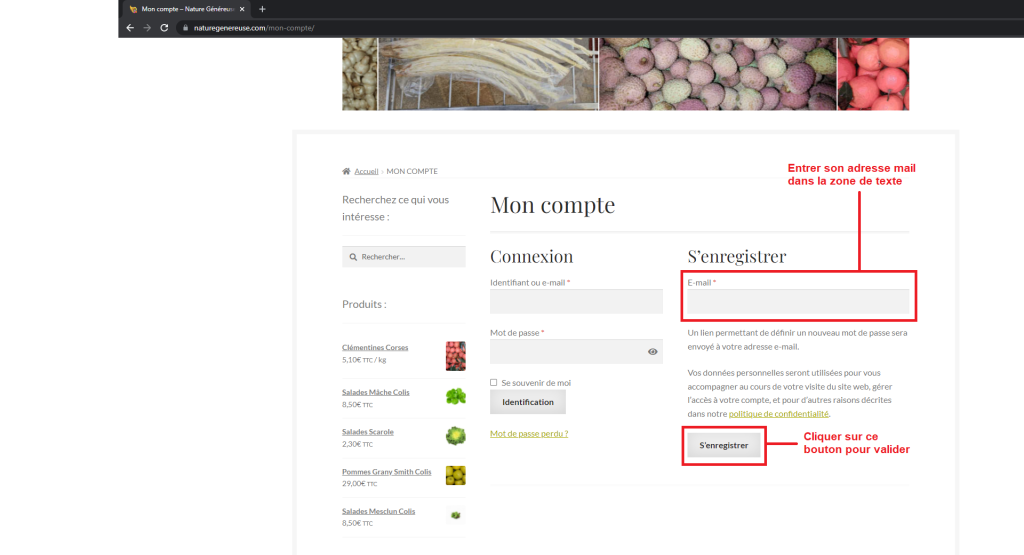
Pour s’inscrire, entrer son adresse mail dans la zone de texte intitulée « E-mail » puis cliquer sur le bouton « S’enregistrer »
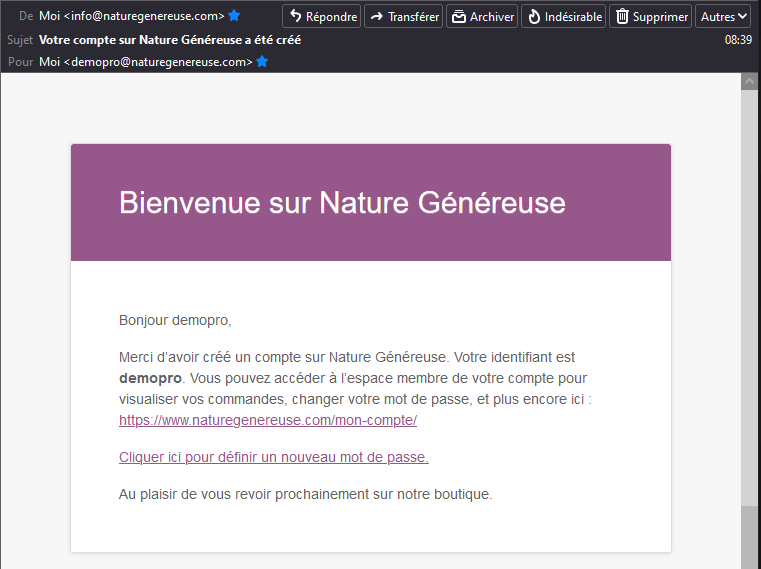
Après avoir cliqué sur le bouton, l’e-mail suivant apparaît dans la boîte de réception, il suffit de cliquer sur « Cliquer ici pour définir un nouveau mot de passe » et poursuivre sur les prochaines étapes.
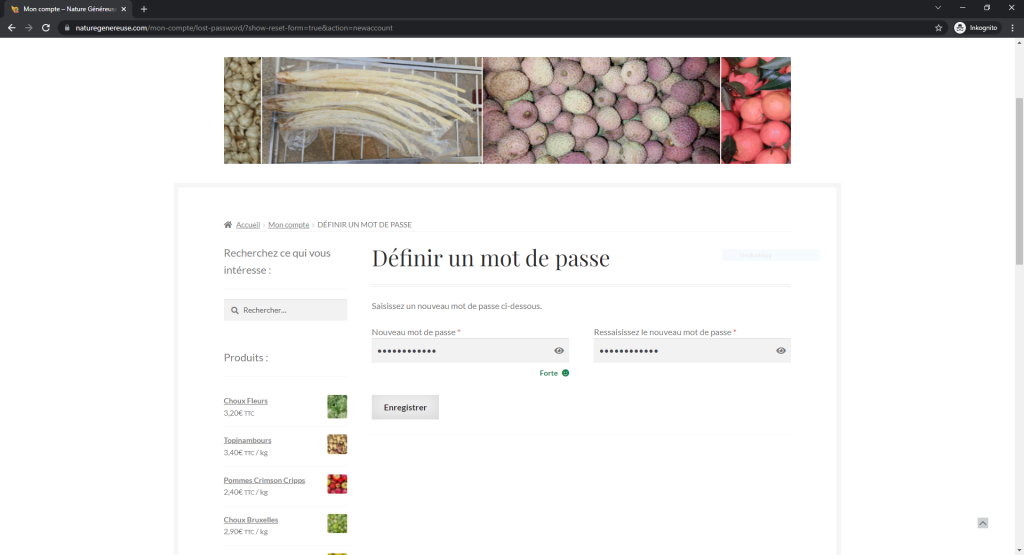
Après avoir cliqué sur le lien, le client sera redirigé sur la page pour définir son mot de passe, il suffit juste de le définir et de cliquer sur le bouton « Enregistrer ». Le compte est ainsi créé.
VEILLEZ A BIEN CHOISIR UN MOT DE PASSE SÉCURISÉ POUR CONTRER TOUT RISQUE DE VOL DE COMPTE. UN MOT DE PASSE SÉCURISÉ EST ALÉATOIRE ET SE COMPOSE DE DIVERS CARACTÈRES (MAJUSCULES, MINUSCULES, CHIFFRES ET CARACTÈRES SPÉCIAUX).
Il est aussi nécessaire avant de commander de vérifier son compte. Pour le faire, avec le mail pour définir son mot de passe est aussi envoyé un mail intitulé « Vérification de votre compte Nature Généreuse ». Dans ce mail se trouve le lien « Cliquez ici pour vérifier votre compte ».
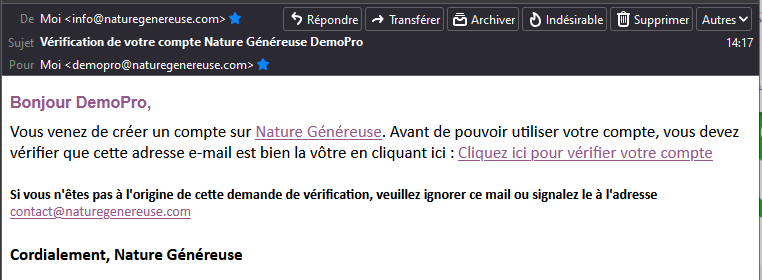
Il suffit de cliquer sur le lien pour vérifier le compte.
Une fois ceci fait, la redirection vers le site s’effectue et le message « Votre adresse mail est désormais vérifiée » apparaît. Il suffit juste de se connecter.
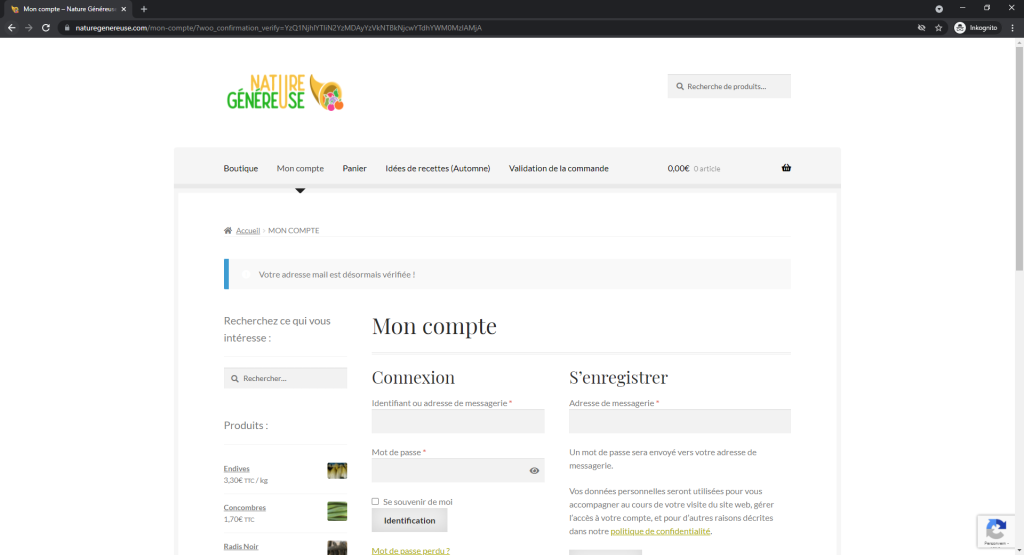
Une fois connecté :
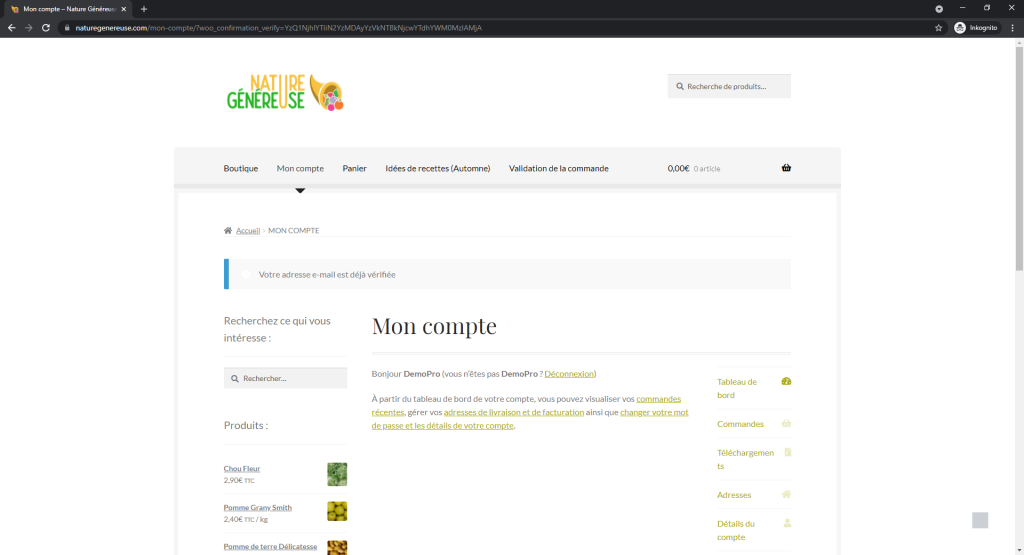
Après ça c’est aux administrateurs du site de jouer. Grâce au mail qu’on aura reçu nous notifiant qu’un client pro s’est inscrit sur le site, on sera en mesure de récupérer l’adresse mail et on pourra l’identifier dans la base de données afin de lui donner le rôle « Professionnel » grâce auquel il pourra naviguer dans la boutique pour les pros.
Choix des produits
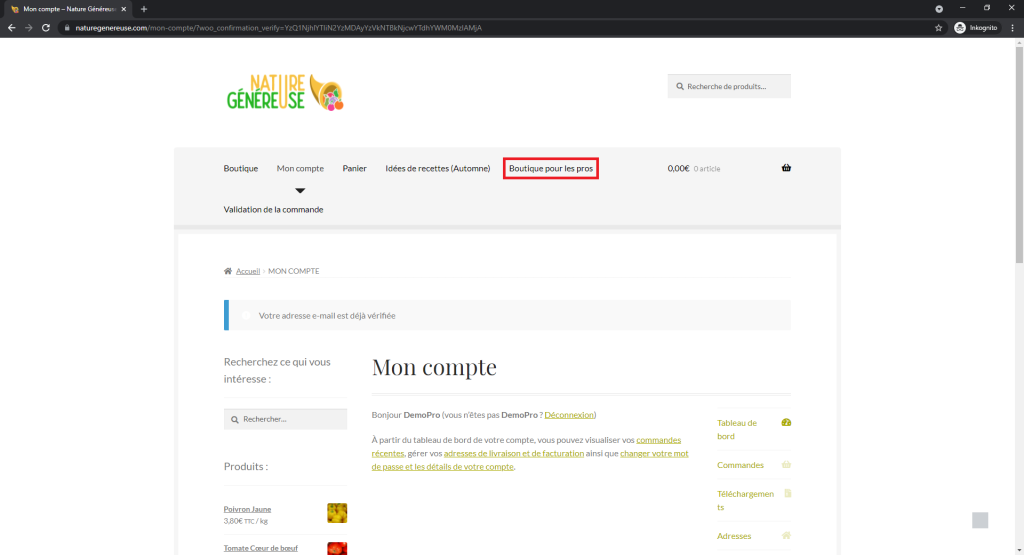
Pour choisir ses produits, il suffit d’aller dans l’onglet « Boutique pour les pros » qui apparaîtra sous l’onglet « Boutique » lorsque l’on aura donné au compte le rôle « Professionnel ». (Survoler l’onglet « Boutique » avec le curseur de la souris et cliquer sur l’onglet « Boutique pour le pros » qui va se trouver en-dessous).
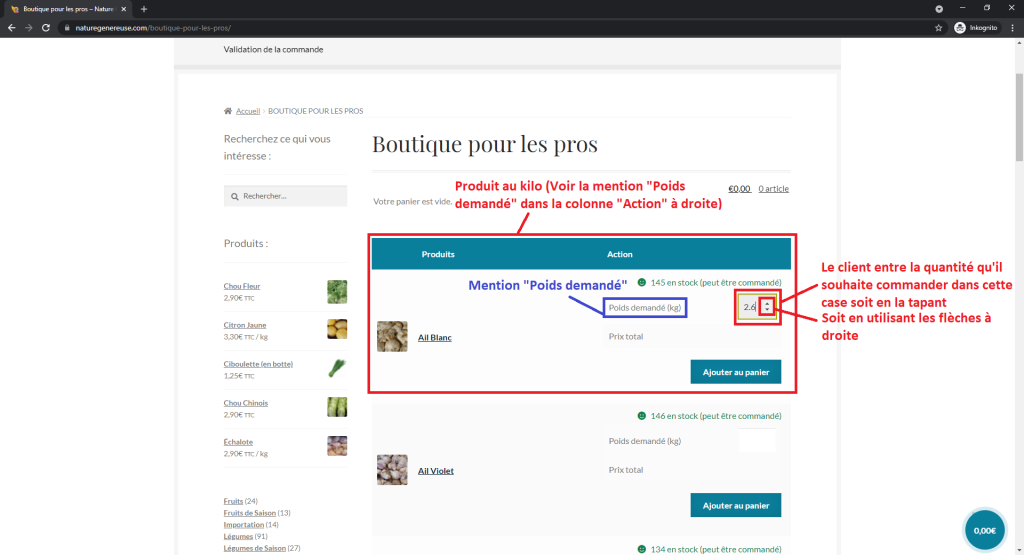
La boutique est présentée sous la forme d’un tableau à deux colonne dont l’une sert à lister les produits et l’autre sert à choisir la quantité de produits que l’on aimerait commander :
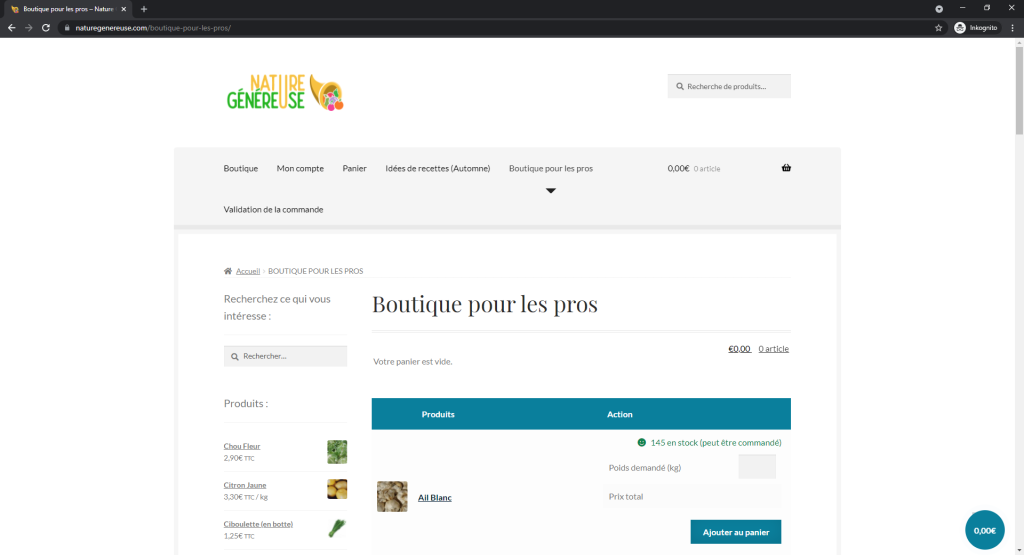
Le client peut donc commander ses produits plus rapidement que s’il passait par la boutique. Il voit ce qui l’intéresse, il entre la quantité qu’il souhaite, il ajoute au panier, et le tour est joué.
Si par exemple le client veut commander un produit au kilo, il a juste à localiser un produit vendu au kilo, il entre directement la quantité qu’il souhaite en la tapant ou en utilisant les flèches à droite et il clique sur « Ajouter au panier ».
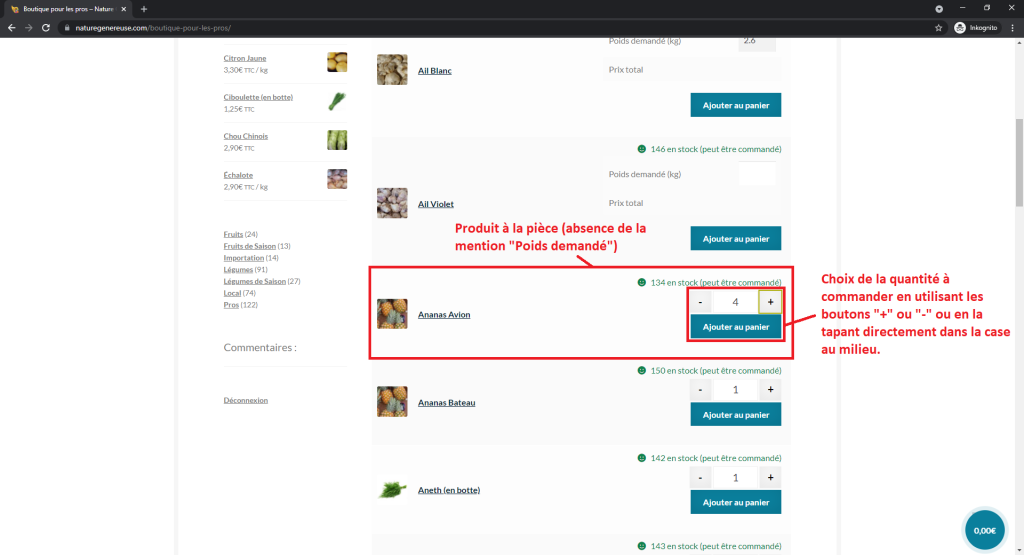
Si par contre le client souhaite commander un produit à la pièce, il doit localiser un produit vendu à la pièce, utiliser les boutons « + » ou « – » en fonction de la quantité de produit qu’il souhaite commander (il peut aussi directement le taper dans la case au milieu) et il clique sur « Ajouter au panier ».
La liste de tous les produits commandés s’affiche en haut du tableau et s’actualise à chaque clic sur le bouton « Ajouter au panier ». Le total à payer de la commande s’affiche également, nous en parlerons plus tard.
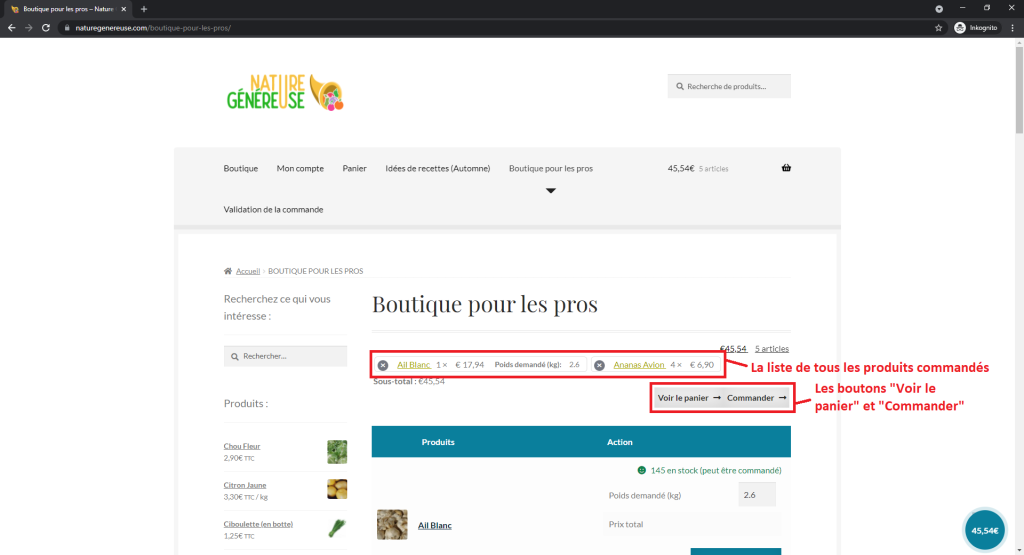
Une fois que le client a terminé sa commande, il peut cliquer sur le bouton « Commander » qui se situe au-dessus du tableau sous la liste récapitulative de la commande (il est nécessaire de rappeler que le total minimum de la commande doit être supérieur ou égal à 20€).
Validation de commande
Après avoir cliqué sur le bouton « Commander », la page suivante s’affiche :
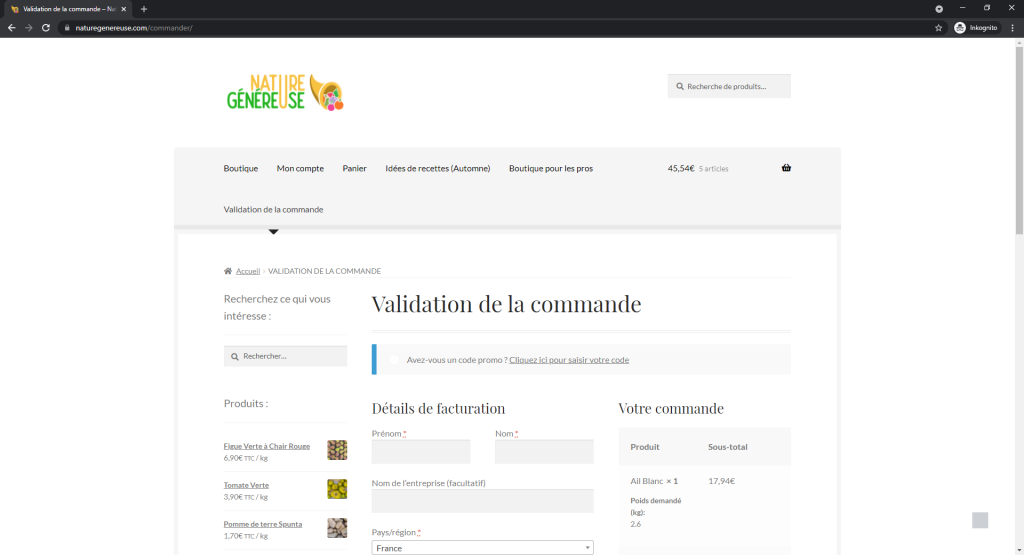
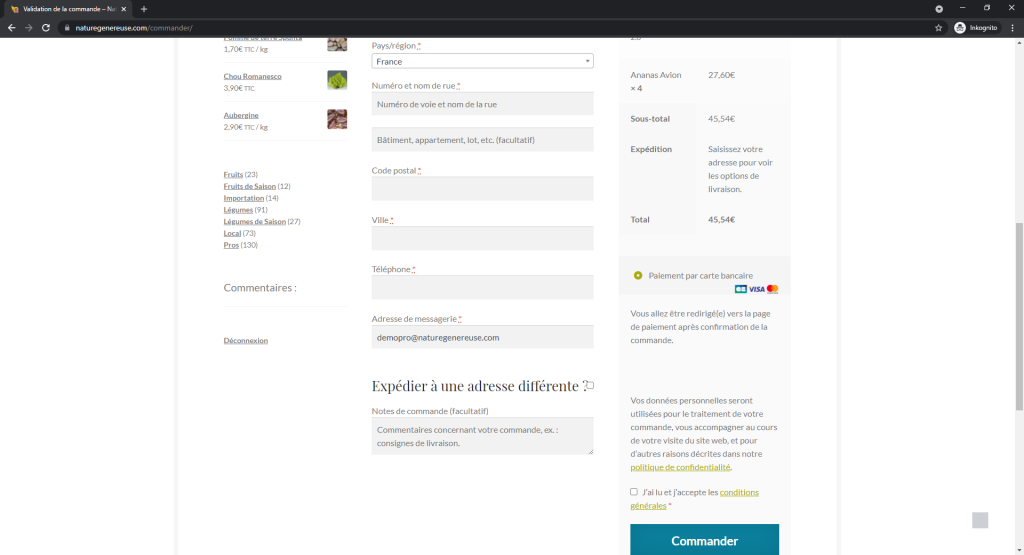
Sur cette page se trouve toutes les coordonnées à entrer nécessaire au bon déroulement de la livraison à savoir : Le nom et le prénom du client, le nom de son entreprise, son adresse postale, son numéro de téléphone et son adresse mail. Le client doit tout remplir afin de pouvoir passer la commande.
Le formulaire de validation de commande rempli :
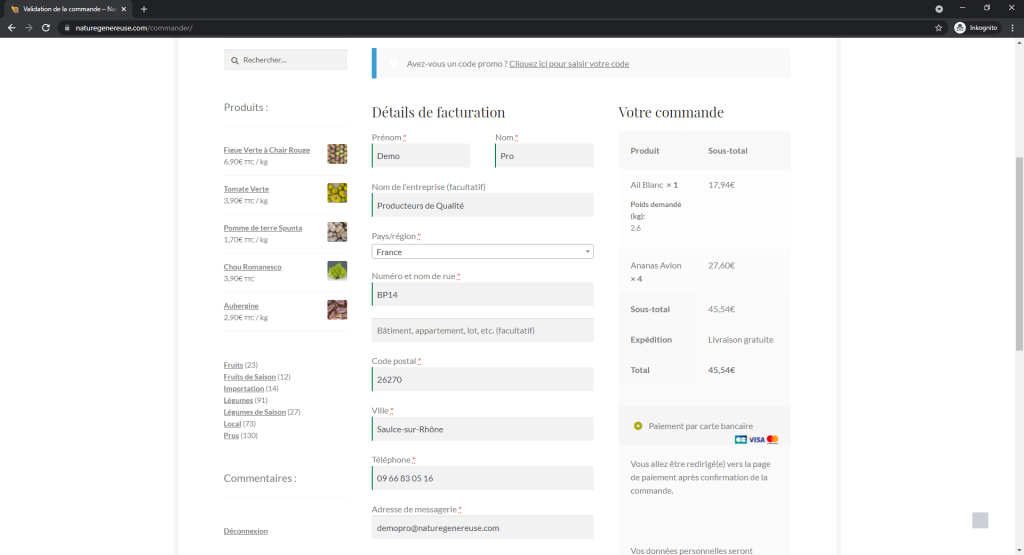
Pour que la commande puisse s’effectuer, le code postal doit être celui d’une des communes listées sur la page d’accueil. Si le code postal n’est pas celui de l’une d’entre elles, la commande ne pourra pas s’effectuer.
Les clients pros disposent d’un code promo qui leur permet de passer une commande sans frais sur le site. Ce code leur est fourni au moment de leur inscription. CE CODE DOIT RESTER CONFIDENTIEL ET NE DOIT EN AUCUN CAS ÊTRE COMMUNIQUE A QUI QUE CE SOIT. Dans tous les cas, l’adresse mail du client pro est inscrite dans une liste blanche qui lui permet l’accès au code et quiconque possédant une adresse mail n’étant pas dans cette liste se voit l’accès au code refusé et ne peut pas passer commande.
Pour entrer le code, le client clique sur le bouton « Cliquez ici pour saisir votre code » et tape le code qui lui est communiqué dans la zone de texte qui s’est affichée
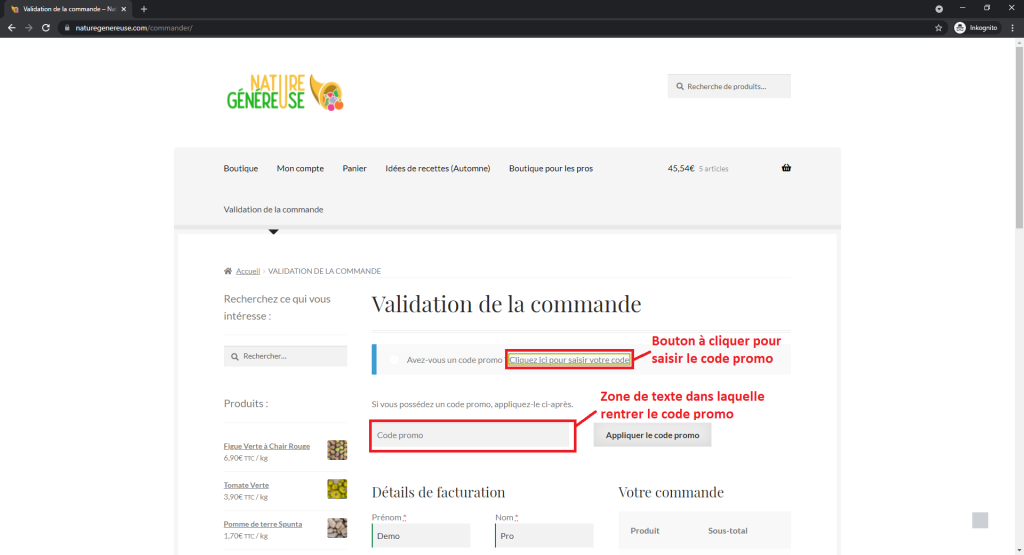
Une fois le code promo entré et le bouton « Appliquer le code promo » cliqué, le total de la commande est remis à 0 et il ne reste plus qu’à cliquer sur « Commander ».
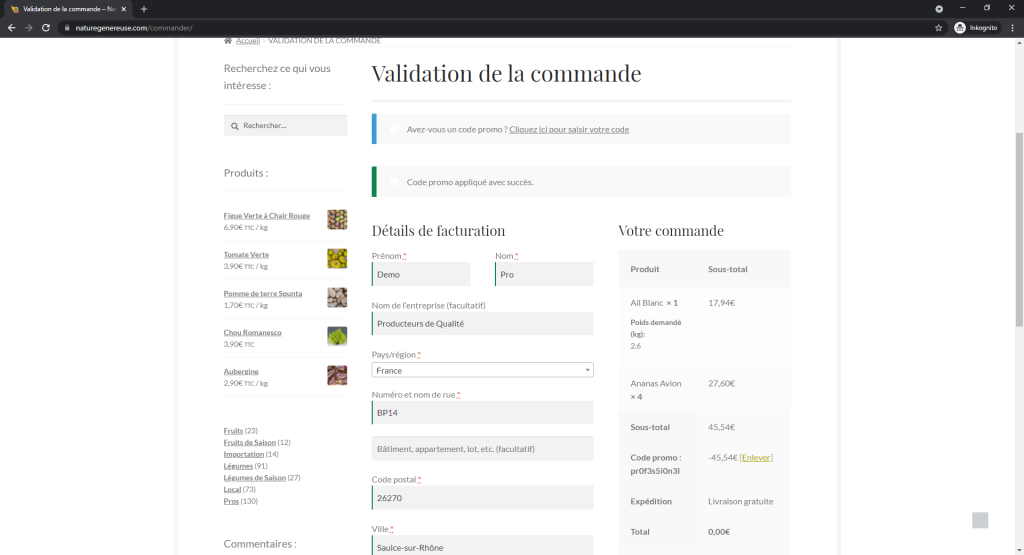
Noter qu’il est obligatoire de cocher la case « J’ai lu et j’accepte les Conditions Générales » avant de commander. (Il est aussi bien évidemment toujours conseillé de lire attentivement les Conditions Générales ainsi que la Politique de Confidentialité avant de passer commande).
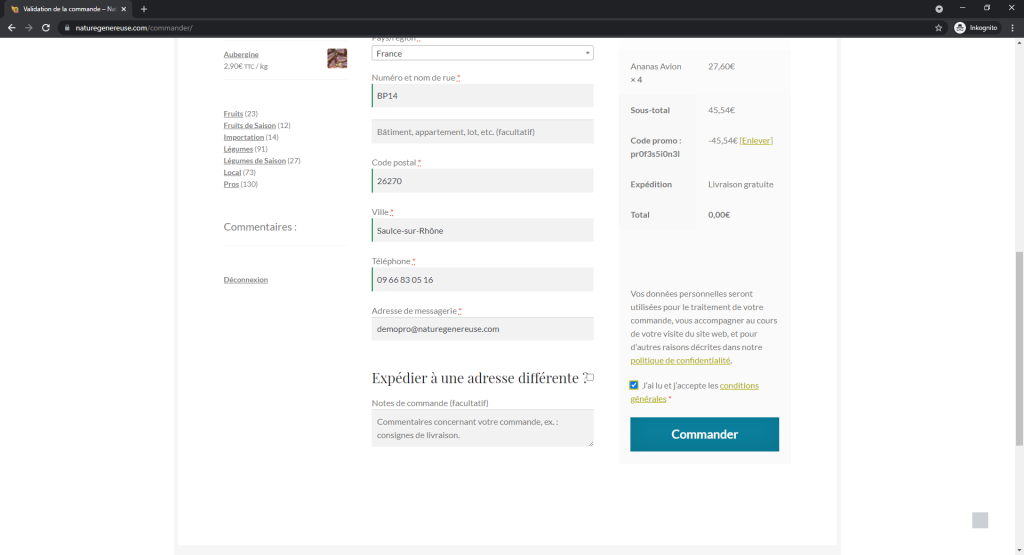
Une fois tout ceci fait, le client peut valider sa commande en cliquant sur le bouton « Commander ».
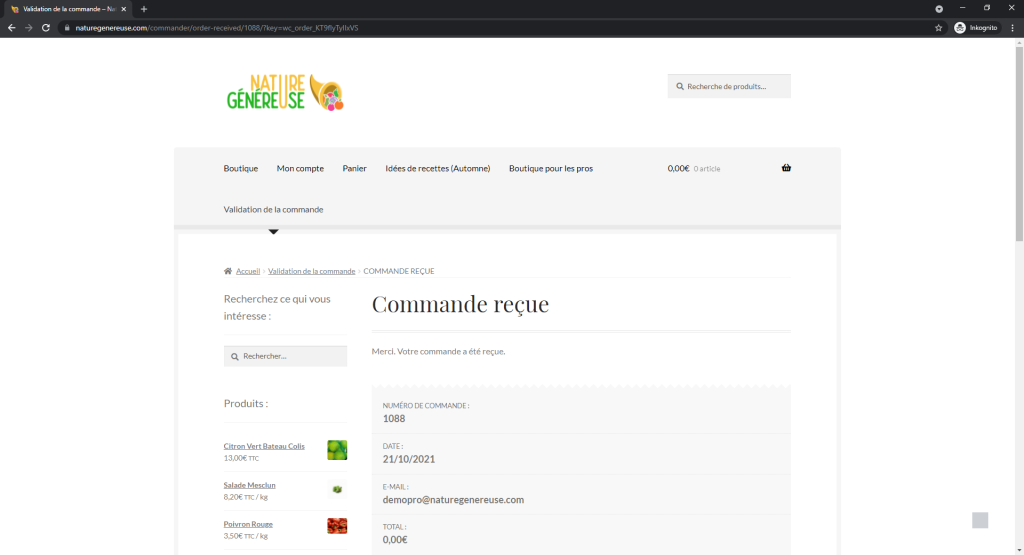
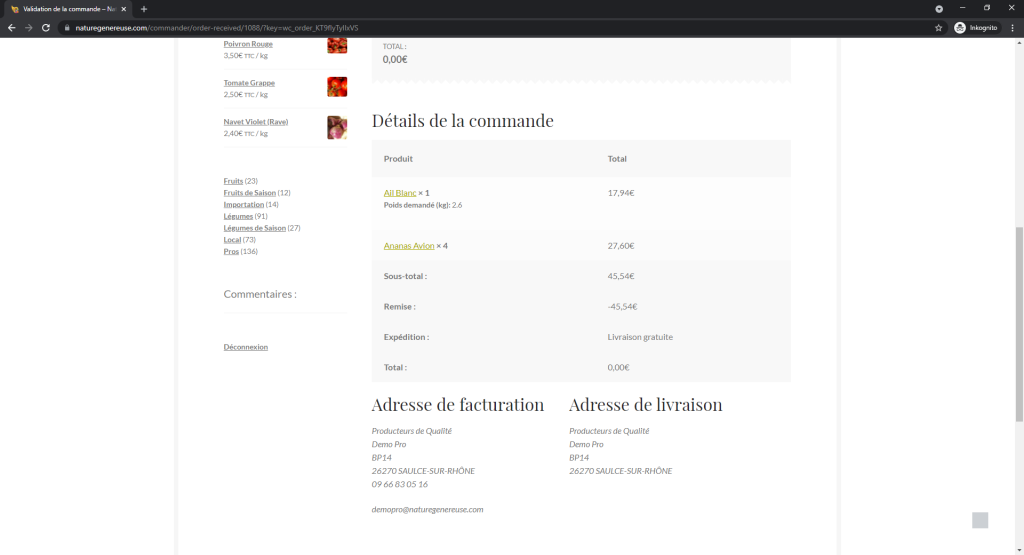
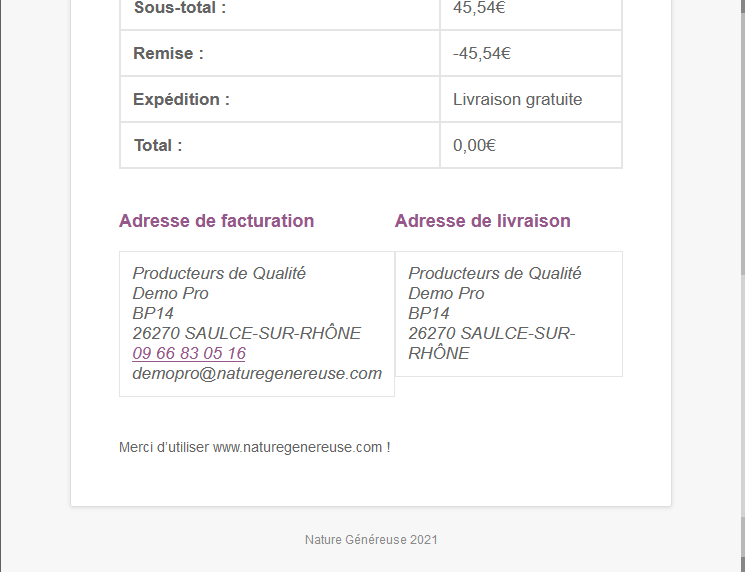
Après avoir cliqué sur « Commander », il n’est rien demandé comme information bancaire. La page « Commande reçue » apparaît avec le détail de sa commande, ainsi que le montant, qui devrait être de 0€. A NOTER QUE SI APRÈS AVOIR CLIQUE SUR LE BOUTON « COMMANDER » LE CLIENT EST REDIRIGE SUR UNE PAGE OU IL DOIT RENTRER SES INFORMATIONS BANCAIRES, IL EST TRÈS PROBABLE QU’IL AIT OMIS D’ENTRER LE CODE PROMO, IL DOIT IMPÉRATIVEMENT RETOURNER EN ARRIÈRE AFIN DE LE RENTRER COMME CONVENU.
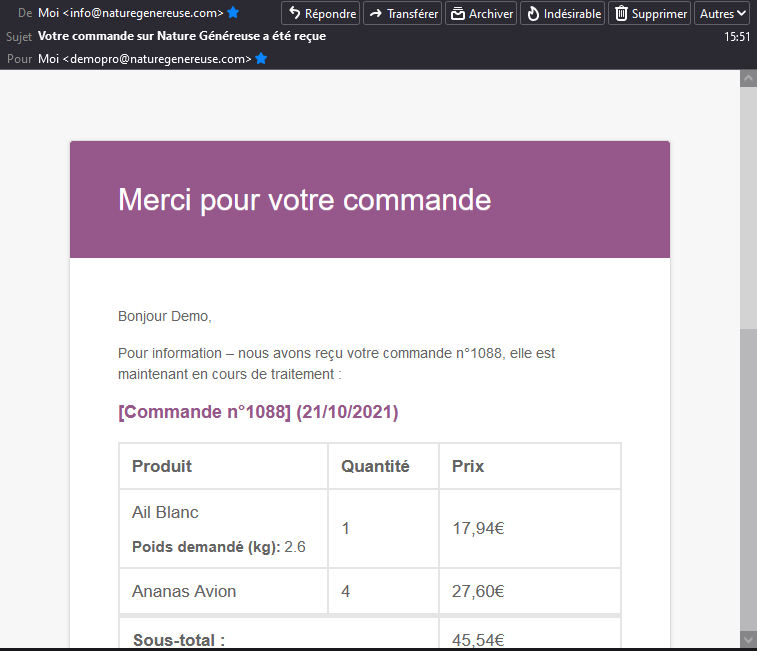
Le client reçoit également un mail le notifiant qu’une commande a été passée avec son adresse. SI LE CLIENT REÇOIT UN MAIL DE CE GENRE ALORS QU’IL N’EN EST PAS A L’ORIGINE, IL EST ABSOLUMENT PRIMORDIAL QU’IL NOUS LE SIGNALE A L’ADRESSE contact@naturegenereuse.com. SI NOUS MÊME NOUS RENDONS COMPTE D’UNE INCOHÉRENCE A CE NIVEAU, NOUS EN RENDRONS COMPTE AU CLIENT IMPLIQUE ET NOUS ANNULERONS LA COMMANDE.
Si quelque chose vous échappe après lecture complète de cette aide, veuillez nous contacter à l’adresse contact@naturegenereuse.com.
Nous vous souhaitons une bonne navigation sur notre site.