Si vous vous trouvez sur cette page, c’est probablement car une partie du site n’est pas claire pour vous et que vous avez besoin de notre aide. Pas de panique ! Nous allons tout vous expliquer en détail. Si vous cherchez quelque chose en particulier, vous pouvez utiliser la table des matières ci-dessous pour le trouver.
Nous vous prierons de porter une attention toute particulière aux mentions en majuscule gras soulignées. Pour faciliter la compréhension des aides, nous avons inséré des liens vers les pages mentionnées en jaune souligné afin que vous puissiez suivre le déroulement des étapes en même temps que la lecture.
Il faut savoir que certaines captures d’écrans ont été prises sur des versions antérieures du site. Cependant, si la capture d’écran est restée telle qu’elle c’est que la manière d’effectuer l’étape montrée n’est pas différente sur la version actuelle.
Présentation du site
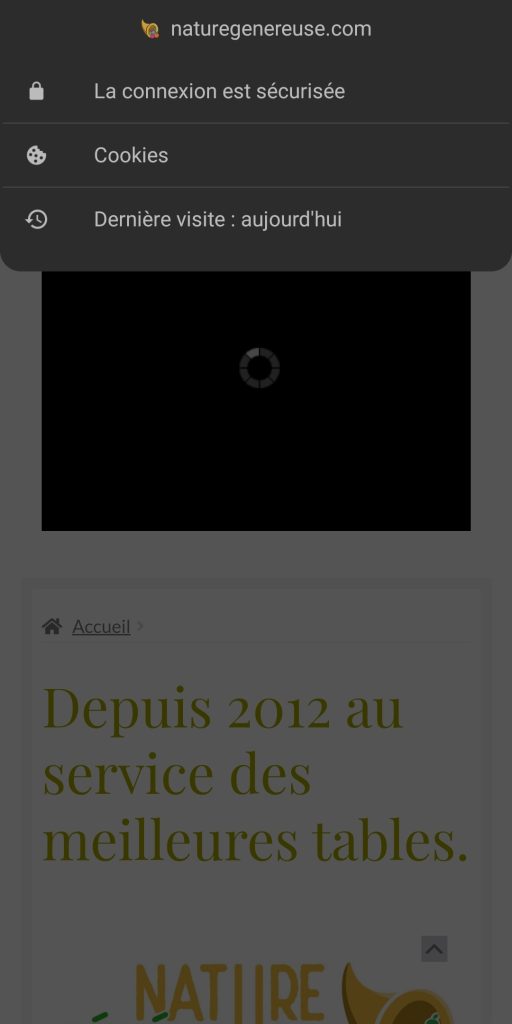
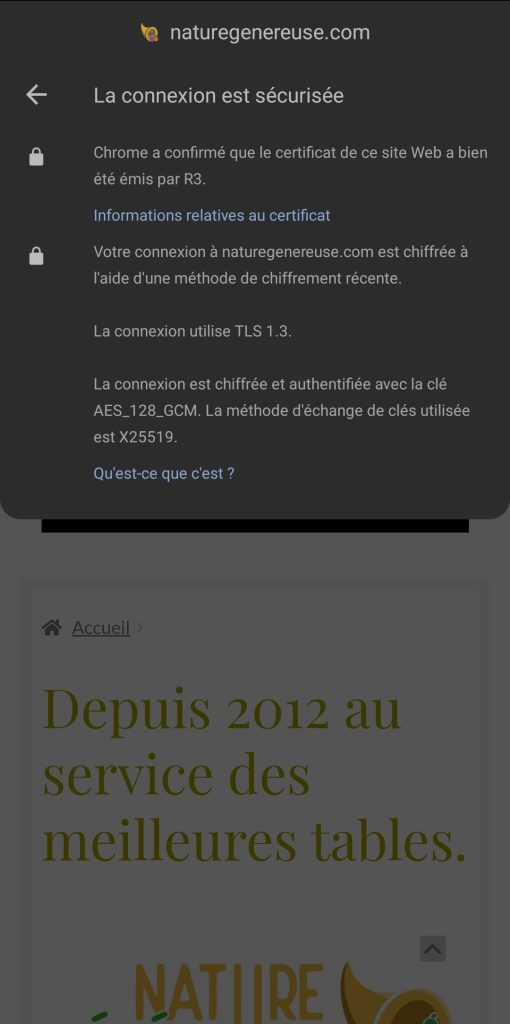
Tout d’abord, il faut savoir que tout le site (qu’il s’agisse des pages, des liens, des widgets, etc.) est sécurisé. Nous prenons très au sérieux la sécurité tel que précisé dans notre politique de confidentialité.
Il est possible de s’assurer de la sécurité du site à tout moment en appuyant sur l’icône de cadenas située en haut à gauche du navigateur.
Page d’accueil
La page d’accueil est la première chose que le client voit lorsqu’il arrive sur le site. De là, il peut accéder à toutes les pages et tous les menus. Chaque élément du site accessible pour lui peut être consulté à partir de cette page.
La page au centre fait office de page d’informations. Elle sera actualisée au fur et à mesure du développement du site. Il est crucial que le client se tienne au courant en visitant cette page régulièrement.
Menu principal
Le menu principal est composé de deux choses : le logo du site sur lequel on peut appuyer à n’importe quel moment pour revenir sur la page d’accueil du site et l’icône du menu située en haut à droite du site présentée sous la forme de trois lignes ligne sur lequel on peut appuyer afin d’accéder aux pages « Boutique« , « Mon compte« , « Panier » et « Idées de recettes« .
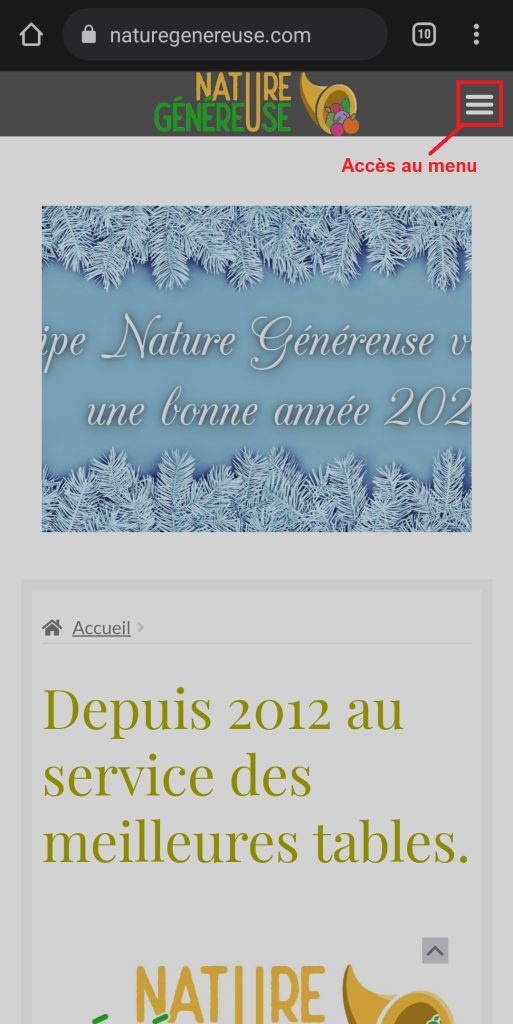
Contenu du menu :
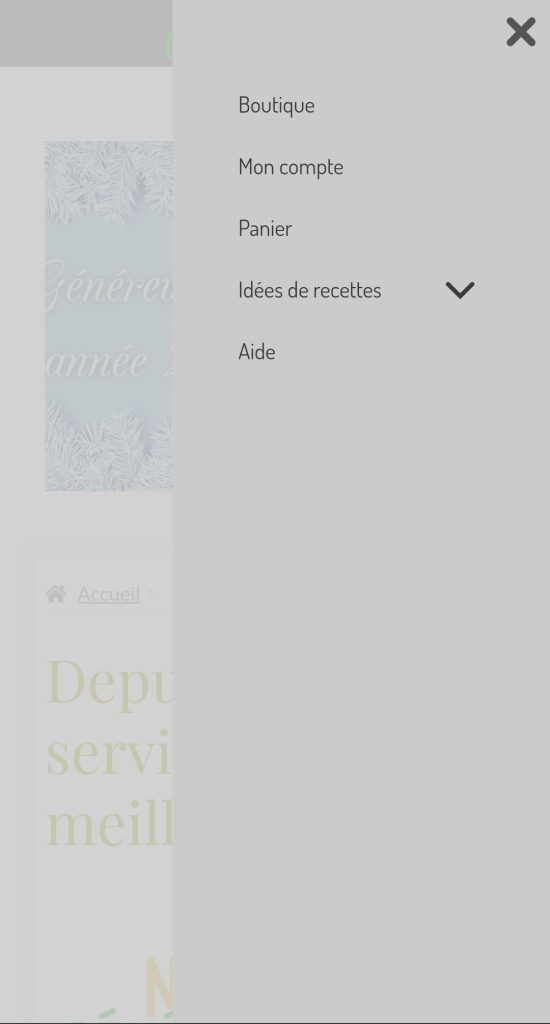
Il est possible de fermer le menu en utilisant la croix en haut à droite. La présence d’une flèche pointant vers le bas à droite d’une page indique la présence d’un sous-menu de pages liées à la page en question.
Boutique
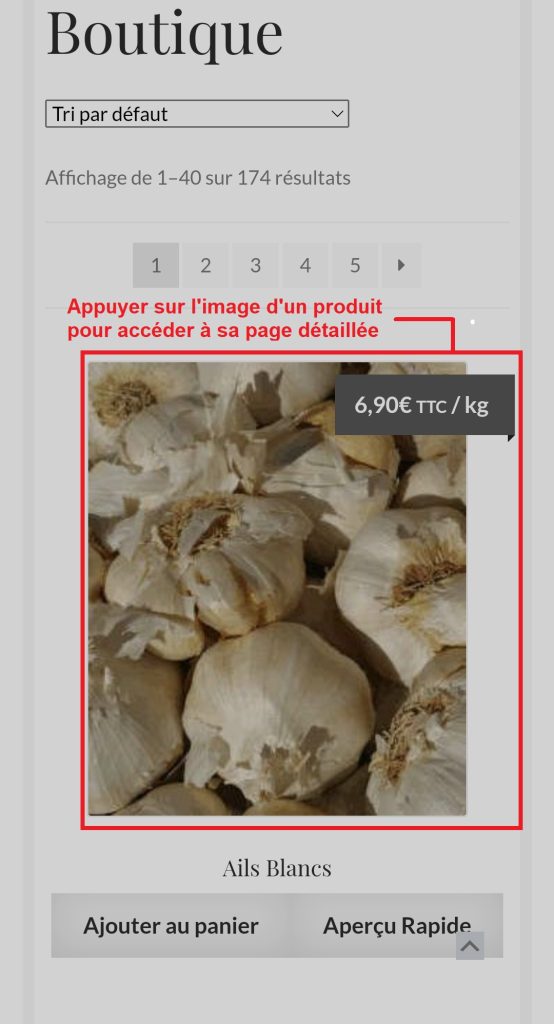
La boutique est le cœur du site. C’est ici que le client choisit les produits qui l’intéresse et les ajoute dans son panier. Elle contient une grande variété de produits, pour l’instant fruits et légumes, de saison et locaux. Le client a la possibilité d’acheter les produits en fonction de 2 paramètres : poids et pièce. Il peut différencier les deux grâce à la mention « / kg » présente en haut à droite de la photo du produit au kilo. Les produits à la pièce n’ont pas cette mention.
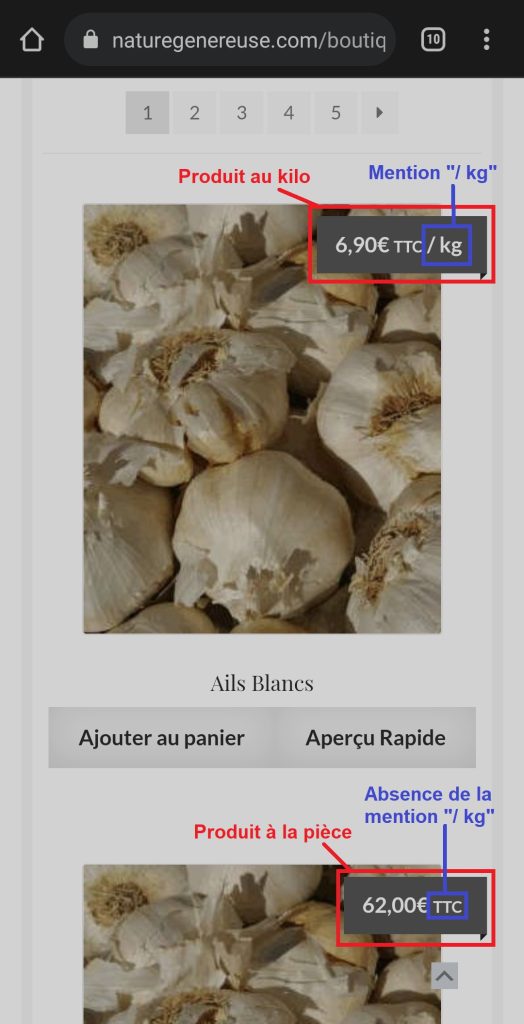
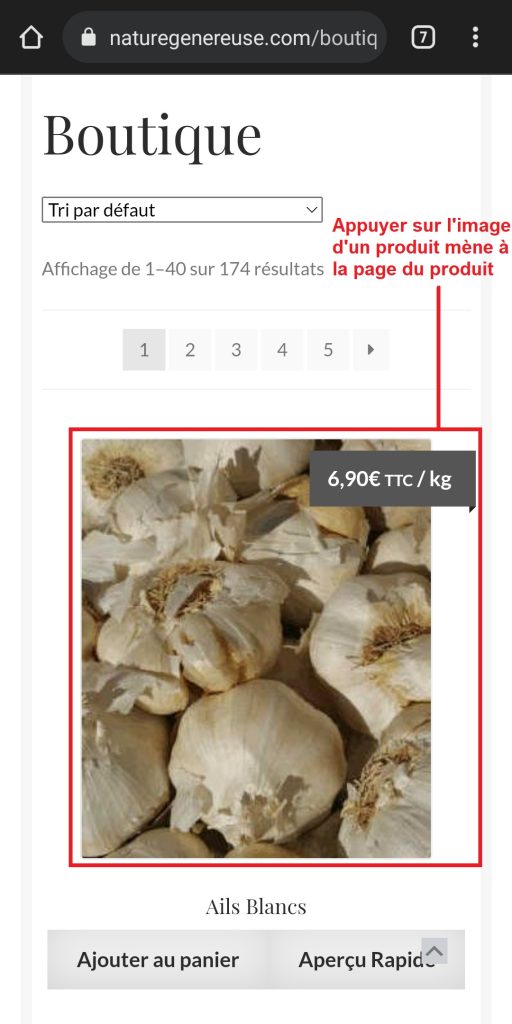
- S’il souhaite consulter la fiche d’un produit, le client peut appuyer sur les images présentes sur la page. Il sera redirigé vers la description détaillée, l’origine et tous les autres détails concernant le produit choisi
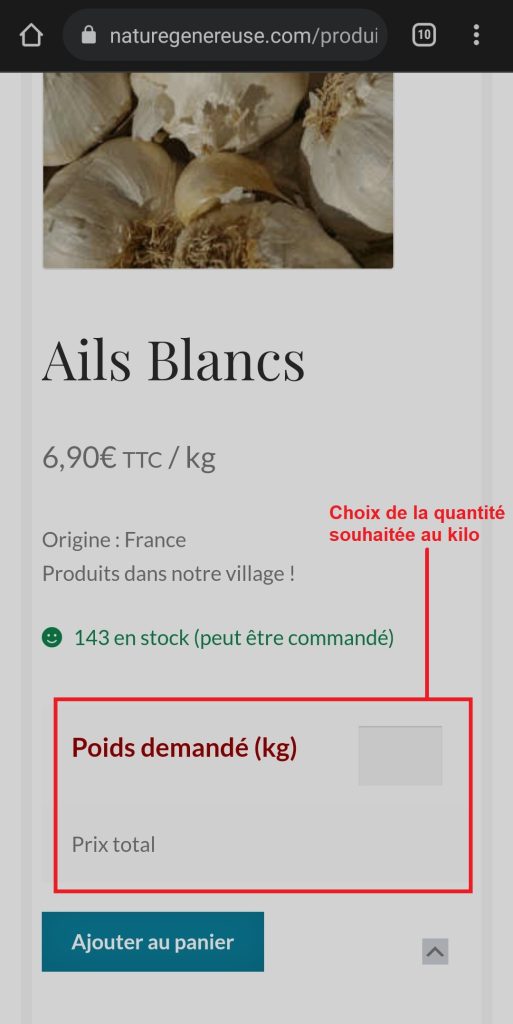
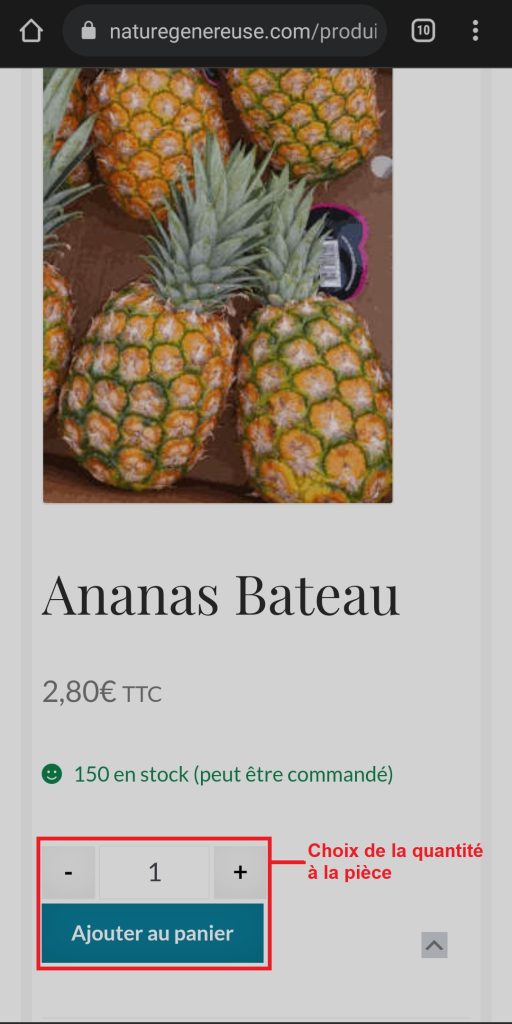
Il peut aussi, sur la page du produit, choisir la quantité au kilo ou à la pièce qu’il souhaiterait ajouter au panier. Il peut cependant effectuer cette dernière action comme expliqué dans le point suivant.
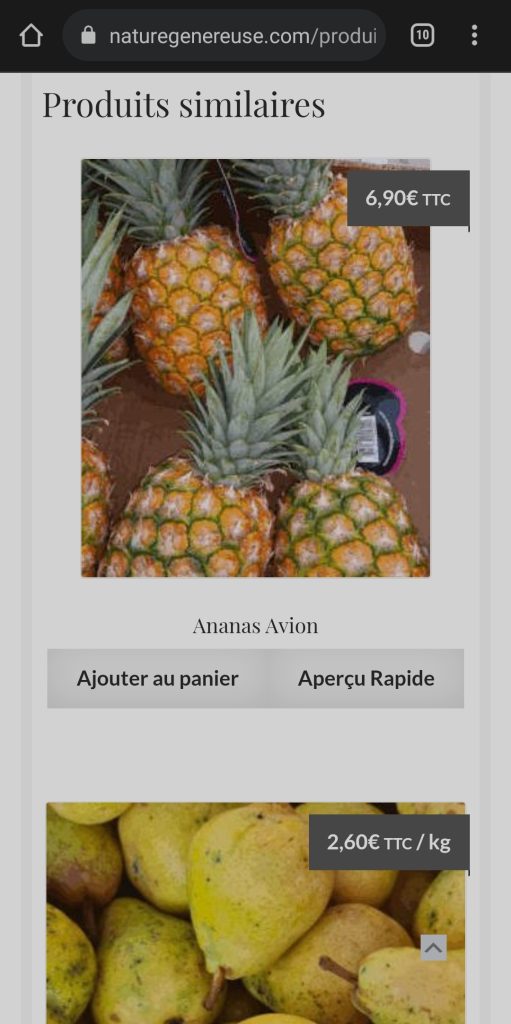
Sur la page se trouvent également des recommandations de produits liées à celui qu’il est actuellement entrain de consulter, situées en bas de la page sous la description. Ils peuvent être utilisés pour naviguer plus rapidement dans la boutique sans avoir à retourner sur la page « Boutique« .
Recommandation de produits sous la description :
- Il est donc possible d’ajouter un produit au panier à partir de la page « Boutique« . Il suffit d’appuyer sur le bouton « Ajouter au panier » situé sous la photo de chaque produit. (Détails de réalisation d’une commande dans le chapitre dédié).
– Si le produit est au kilo, le bouton mènera à la page du produit, où le client pourra choisir la quantité de produit qu’il souhaite au kilo. Après avoir appuyé sur le bouton « Ajouter au panier » en-dessous du tableau, le client sera conduit à la page « Panier » où il peut voir le récapitulatif de sa commande (cf. Section Panier de l’aide).
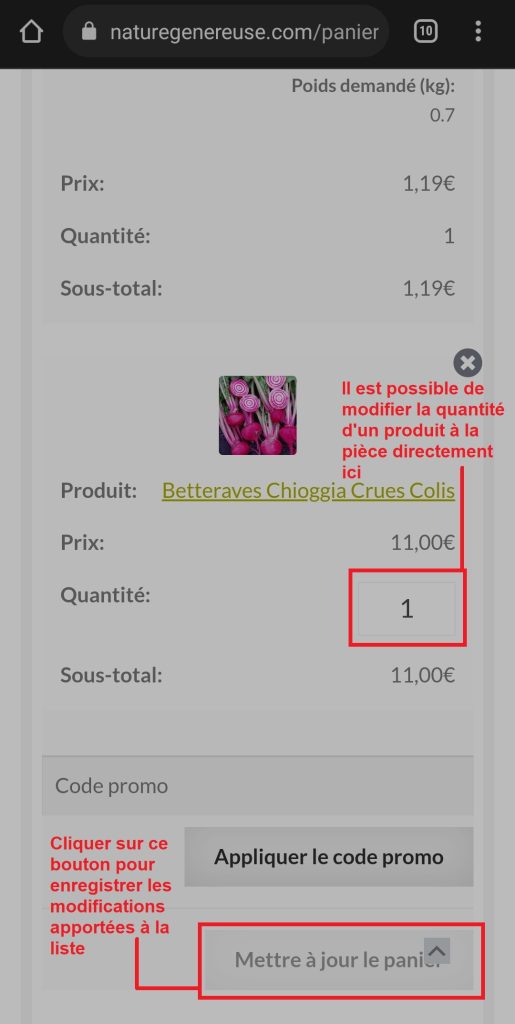
– Si le produit souhaité est à la pièce, il suffit d’appuyer sur le bouton « Ajouter au panier » situé sous l’image du produit, et le client sera directement redirigé vers la page « Panier » ou il peut sélectionner la quantité qu’il souhaite du produit à la pièce en utilisant les boutons « + » et « – » situés dans la colonne « Quantité » ou l’écrire directement dans la case au centre.
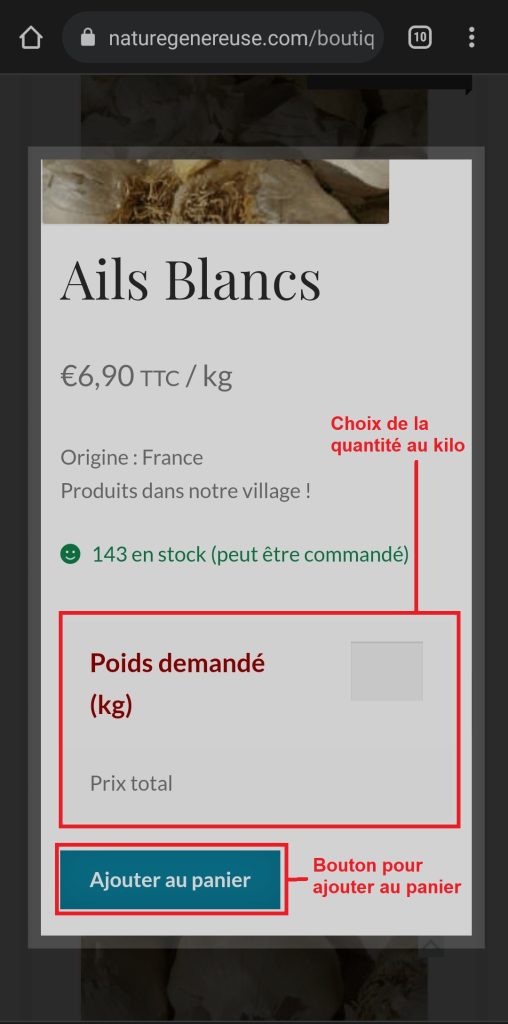
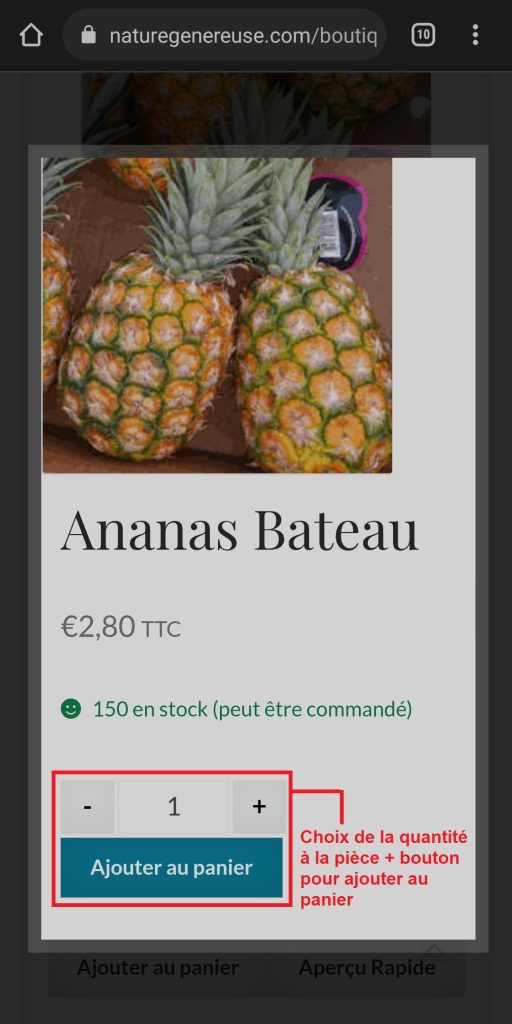
- On peut également utiliser la fonction « Aperçu Rapide » présente sous le bouton « Ajouter au panier », celle-ci permet, comme le nom l’indique, de visualiser la fiche produit et d’ajouter au panier sans être envoyé sur la page du produit. Cependant, cette fonction ne permet pas d’avoir les suggestions de produits comme c’est le cas dans la page du produit.
Fenêtre qui apparaît dans le cas où l’on clique sur « Aperçu rapide » d’un produit au kilo » :
Fenêtre qui apparaît dans le cas où l’on clique sur « Aperçu rapide » d’un produit à la pièce :
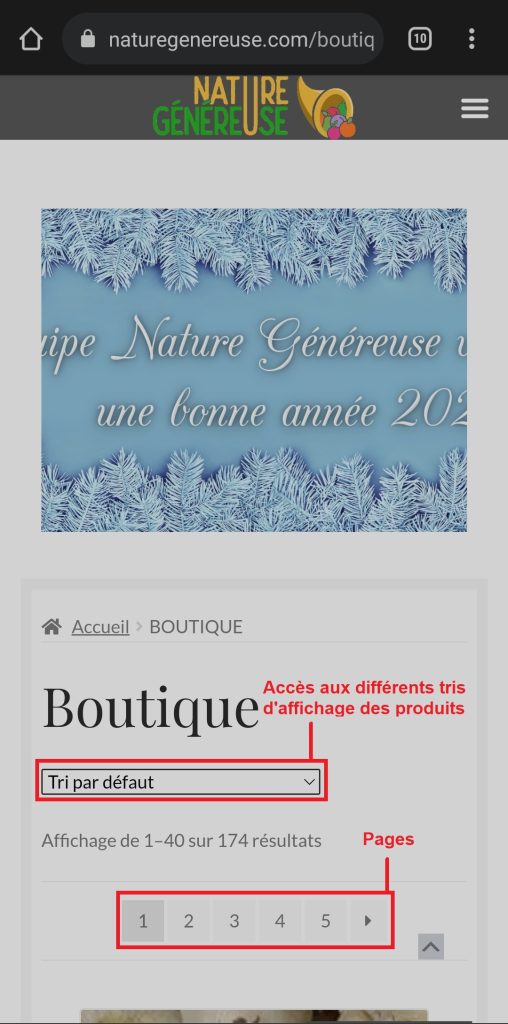
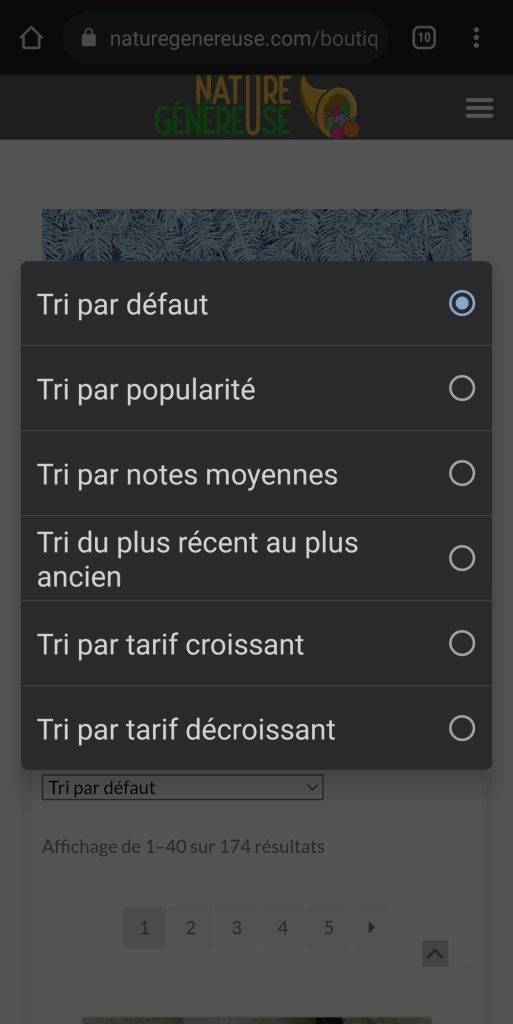
- La boutique possède plusieurs pages, lesquelles sont accessibles en haut et en bas, via les numéros ou la flèche qui pointe vers la droite. Au-dessus se trouve le choix du tri des produits, pouvant être choisi en fonction de ce qui est recherché.
Les différents tris possibles :
Mon Compte – Connexion / Déconnexion
La page « Mon Compte » permet de d’accéder à ses données, mais également de se connecter et de s’inscrire.
Sur cette page on peut consulter les commandes passées et en cours, les adresses entrées et le profil (nom, prénom, mail, nom d’affichage, mot de passe). Il est également possible de se connecter et de s’inscrire via cette page.
- Inscription / Identification :
Lors de la première visite du client sur le site, sur cette page, la seule chose qu’il lui est possible de faire est de se connecter et de s’inscrire.- Pour s’inscrire, il suffit d’entrer son adresse e-mail dans la zone « S’enregistrer » sous « Adresse de messagerie » et de cliquer sur le bouton « S’enregistrer ». Un mail venant de info@naturegenereuse.com sera envoyé à l’adresse entrée lui demandant de changer son mot de passe. Il faut cliquer sur le lien présent dans le mail qui redirigera vers la page « Mon Compte ». Une fois sur la page, on sera invité à entrer un mot de passe et à la confirmer en l’entrant une seconde fois. Il ne reste plus qu’à entrer son mot de passe sécurisé à utiliser pour se connecter à son compte et à cliquer sur le bouton « Enregistrer ».
IL EST CONSEILLE DE BIEN CONSULTER LA POLITIQUE DE CONFIDENTIALITÉ DU SITE DONT LE LIEN EST DISPONIBLE SUR LA PAGE JUSTE AU-DESSUS DU BOUTON « S’ENREGISTRER »
- Lors de l’inscription, un deuxième mail titré « Vérification de votre compte Nature Généreuse » est également envoyé. Il est nécessaire de cliquer sur le lien présent dans le mail afin d’assurer que la personne s’inscrivant sur le site et entrant son adresse mail est bien la propriétaire de cette adresse. Cette vérification est aussi nécessaire pour pouvoir commander sur le site. Une fois le lien cliqué, le client est redirigé vers le site sur la page « Mon compte » et une notification en haut de la page indique que l’adresse mail est désormais vérifiée.
- Une fois que tout est en ordre, on peut se connecter en utilisant l’adresse mail qu’il a utilisé pour l’inscription et le mot de passe qui lui a été envoyé, puis on clique sur « Identification ». Le client a créé son compte et est désormais connecté au site.
- Se souvenir de moi : Le bouton « Se souvenir de moi » permet d’enregistrer l’identifiant et le mot de passe du client dans un fichier afin qu’il n’ait pas à entrer ses informations de connexion à chacune de ses visites sur le site.
ATTENTION CEPENDANT, N’IMPORTE QUI AYANT L’ACCÈS AU SITE A PARTIR DE L’APPAREIL OU LE FICHIER EST ENREGISTRE PEUT S’INTRODUIRE SUR LE COMPTE DU CLIENT. IL EST DONC CONSEILLE DE BIEN EN ÊTRE CONSCIENT LORSQUE L’ON CLIQUE SUR CE BOUTON. - Mot de passe perdu : Ce bouton sert si mot de passe a été oublié. Si le cas vient à arriver, après avoir appuyé sur le bouton, le client est redirigé vers une page où il doit entrer son adresse mail. Après avoir cliqué sur « Réinitialisation du mot de passe », il lui sera envoyé un mail venant de info@naturegenereuse.com lui demandant la confirmation de la réinitialisation en appuyant sur le lien présent en bas du mail. Le client sera alors redirigé sur le site où il sera amené à entrer un nouveau mot de passe puis après avoir appuyé sur le bouton « Enregistrer », il reviendra sur la page « Mon compte » où il pourra voir la notification « Votre mot de passe a été réinitialisé avec succès » puis il pourra s’identifier en utilisant son nouveau mot de passe.
POUR ÉVITER QUE CE GENRE D’INCIDENT PUISSE ARRIVER, COMME CONSEILLÉ CI-DESSUS, IL EST ABSOLUMENT NÉCESSAIRE DE NOTER SON MOT DE PASSE EN LIEU SUR AFIN DE NE PAS LE PERDRE EN CAS D’OUBLI.
ATTENTION ! SI LE CLIENT REÇOIT UN MAIL DE RÉINITIALISATION ALORS QU’IL N’EN A PAS FORMULÉ LA DEMANDE, IL EST CONSEILLÉ DE L’IGNORER OU DE LE SIGNALER AUX ADMINISTRATEURS DU SITE A L’ADRESSE contact@naturegenereuse.com.
IL EST INDISPENSABLE DE CHOISIR UN MOT DE PASSE COMPOSÉ DE LETTRES, CHIFFRES ET CARACTÈRES SPÉCIAUX ALÉATOIRES AFIN D’ASSURER LA SÉCURITÉ DE CELUI-CI.
- Pour s’inscrire, il suffit d’entrer son adresse e-mail dans la zone « S’enregistrer » sous « Adresse de messagerie » et de cliquer sur le bouton « S’enregistrer ». Un mail venant de info@naturegenereuse.com sera envoyé à l’adresse entrée lui demandant de changer son mot de passe. Il faut cliquer sur le lien présent dans le mail qui redirigera vers la page « Mon Compte ». Une fois sur la page, on sera invité à entrer un mot de passe et à la confirmer en l’entrant une seconde fois. Il ne reste plus qu’à entrer son mot de passe sécurisé à utiliser pour se connecter à son compte et à cliquer sur le bouton « Enregistrer ».
- Tableau de bord :
Lorsque l’on est connecté, on peut avoir accès au tableau de bord du compte où on peut consulter ses commandes passées et en cours, ses adresses et les détails de son compte.- Le tableau de bord est le premier élément que l’on voit en arrivant sur la page. Tous les liens visibles dans le tableau de bord sont aussi présents dans la colonne de droite.
- Commandes : Sur cette page se trouvent toutes les commandes ayant été finalisées ou en cours. Elles peuvent être consultées à tout moment.
- Adresses : Les adresses de facturation et de livraison entrées sur la page « Validation de commande » sont listées ici. Lorsque le client renseigne son adresse, elle est enregistrée et apparaît donc sur la page. A noter qu’une fois l’adresse enregistrée ici, il ne sera plus nécessaire de l’entrer de nouveau lors de la validation de commande.
- Détails du compte : Ici il est possible de consulter les informations liées à la connexion (adresse mail, mot de passe, nom, prénom, nom affiché). Ces informations peuvent être modifiées à tout moment. En bas de la page on peut changer sa devise préférée, cependant seule la devise € est disponible.
- Déconnexion : Si le client souhaite se déconnecter du site, il le peut en utilisant ce bouton.
Panier
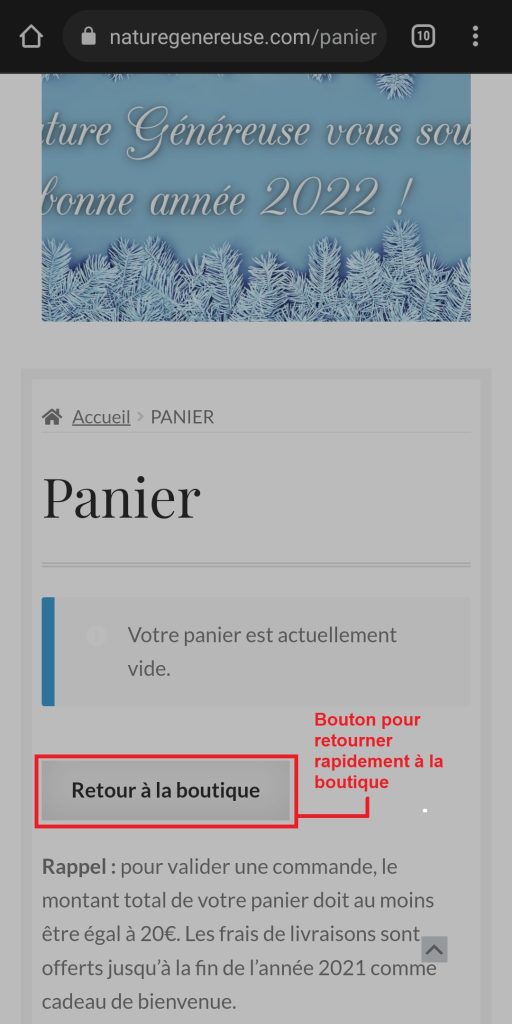
Cette page sert à récapituler la liste des produits commandés ainsi que leur quantité. Si le client n’a encore rien ajouté au panier, un texte le signale et un bouton pour retourner à la boutique apparaît en-dessous.
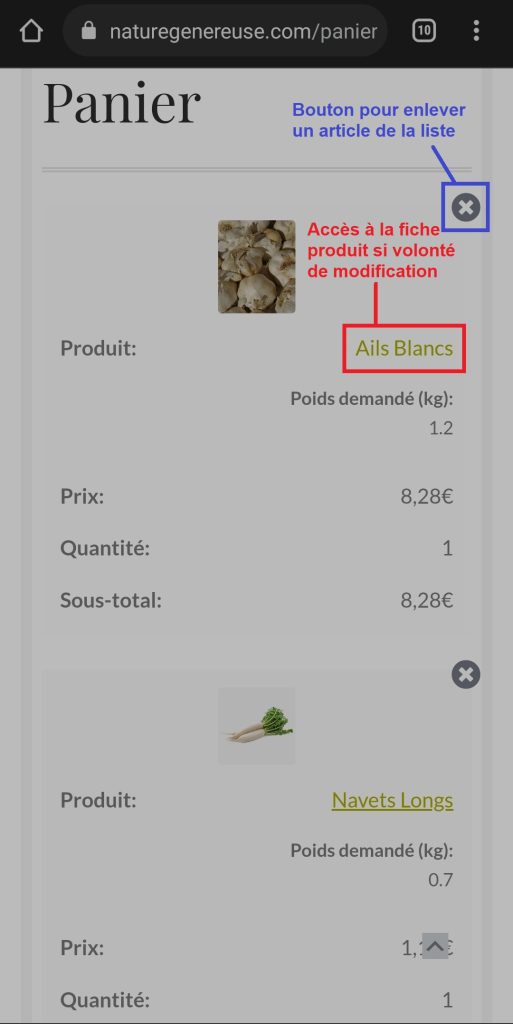
Si le client a déjà ajouté des produits au panier, tous ses achats sont listés ici avec leur tarif ainsi que le sous-total :
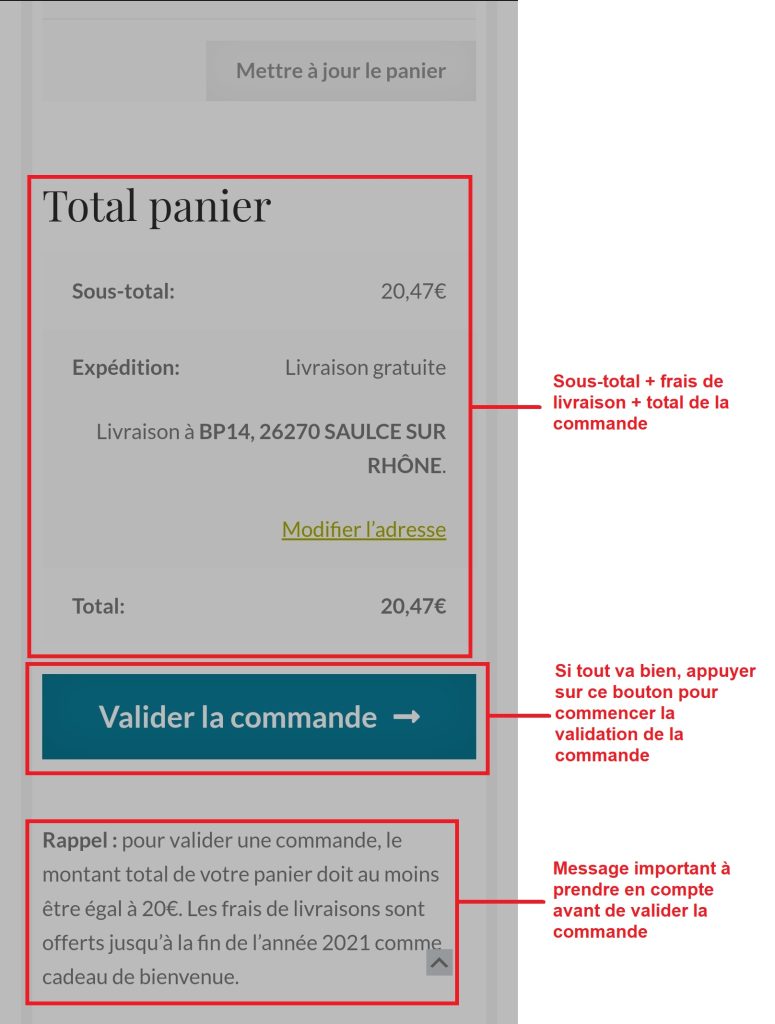
S’il le souhaite le client peut d’ores et déjà calculer ses frais de livraison en entrant sa ville et son code postal en appuyant sur le lien « Calculer les frais d’expédition » situé en-dessous de la liste du panier avant de valider sa commande. Cela calculera ainsi le total de la commande. Il suffit simplement de choisir le pays et entrer sa ville ainsi que son code postal et les frais de livraisons seront calculées automatiquement en fonction du code postal entré.
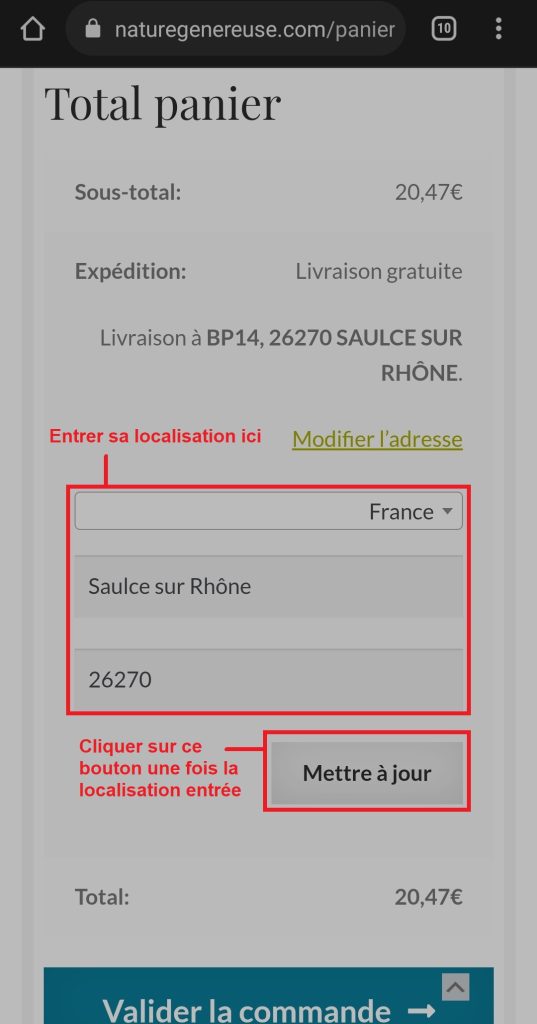
A NOTER QUE, COMME SOULIGNÉ EN BAS DE LA PAGE, TOUTES LES LIVRAISONS EFFECTUÉES AVANT LA FIN DE L’ANNÉE 2021 SONT GRATUITES.
– Une fois que la localisation est entrée dans la page « Validation de commande », elle est enregistrée et il n’est donc plus nécessaire de l’entrer de nouveau dans la page panier.
– Nous ne livrons qu’aux communes listées sur la page d’accueil, en France. Si le client entre un code postal non compris dans cette liste, il lui sera indiqué que l’adresse est non valide et le calcul ne se fera donc pas.
Idées de recettes
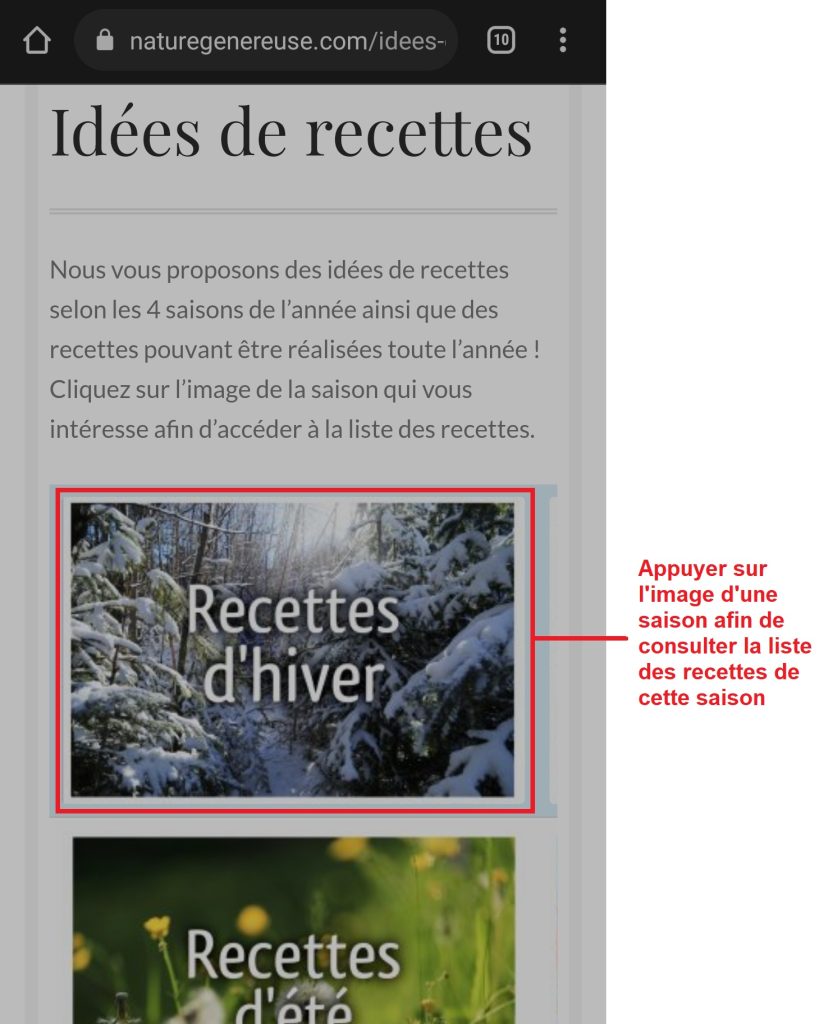
Si le client souhaite consulter une recette qu’il souhaite réaliser, c’est à partir de cette page qu’il peut le faire. Sur la page se trouvent 5 images dont 4 représentent chacune une saison en particulier et 1 représente toute l’année. Chaque recette est triée en fonction de la disponibilité des ingrédients dans l’année. Afin de pouvoir consulter la liste de recette, il suffit d’appuyer sur l’image correspondante.
Page des recettes affichée lors de l’arrivée :
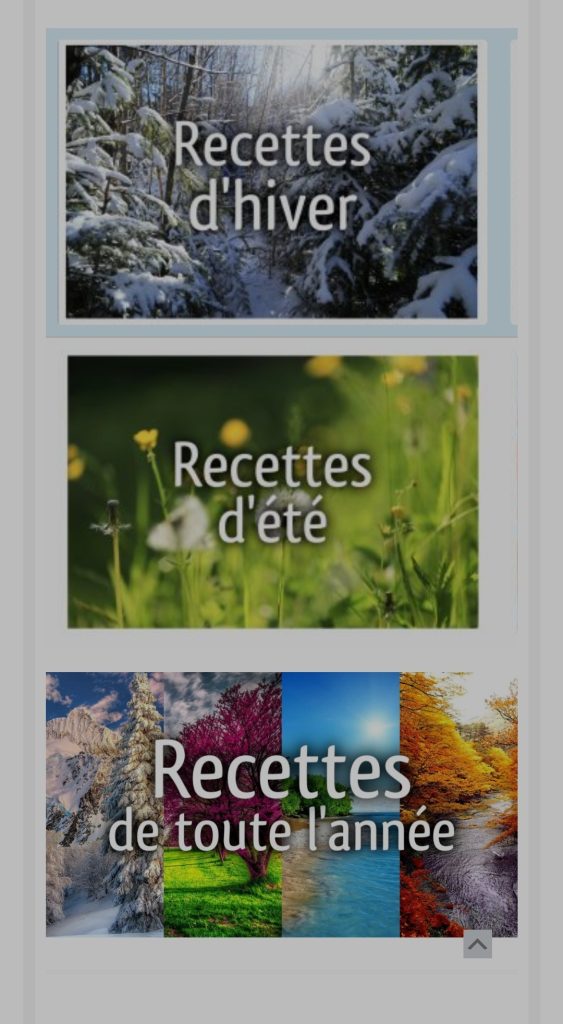
Pour accéder aux recettes de printemps et d’automne, faire glisser le tableau sur la droite :
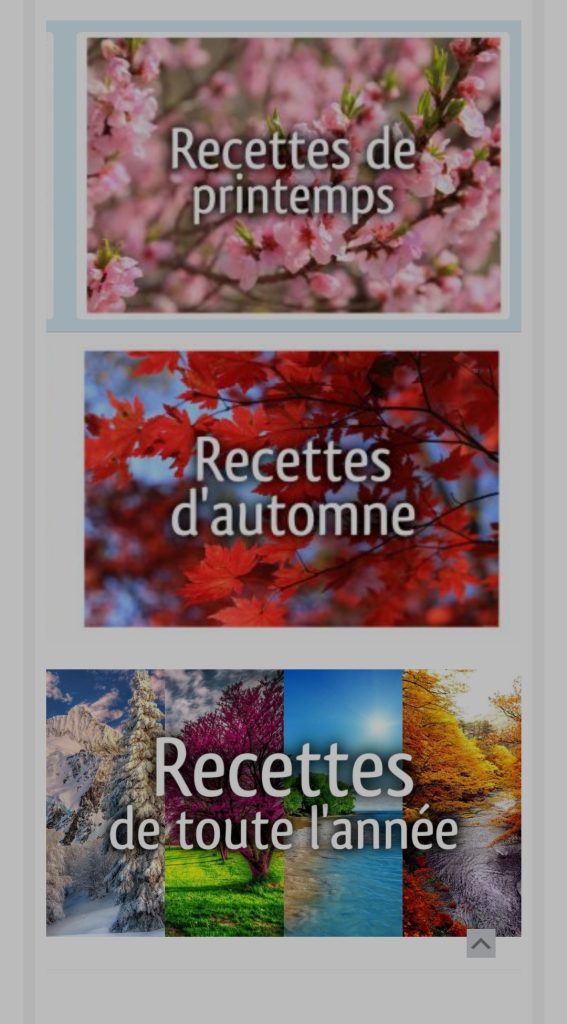
La liste des recettes est divisée en 3 parties : les entrées, les plats et les desserts. En haut de la page se trouve une table des matières qui donne un aperçu de toutes les recettes se trouvant sur la page. On peut également l’utiliser afin de descendre la page au niveau de la recette qui nous intéresse. A noter qu’appuyer sur une recette dans la table des matières ne permet pas d’accéder directement à la page de la recette, elle permet seulement de descendre la page plus rapidement au niveau de la recette, ce qui permet d’éviter de la chercher manuellement.
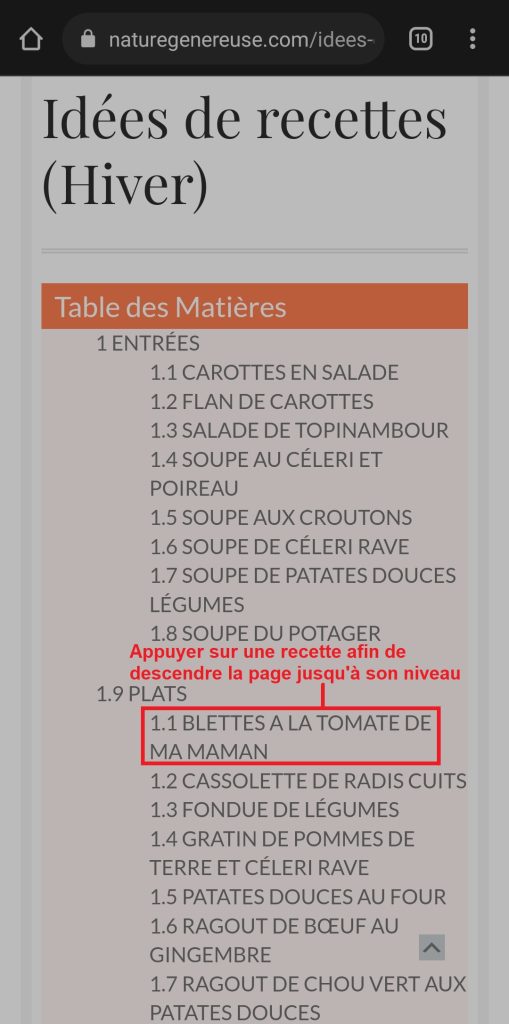
Une fois au niveau de la recette, il suffit simplement d’appuyer dessus pour accéder à sa page dans laquelle se trouve tous les détails des ingrédients et les étapes de préparation.
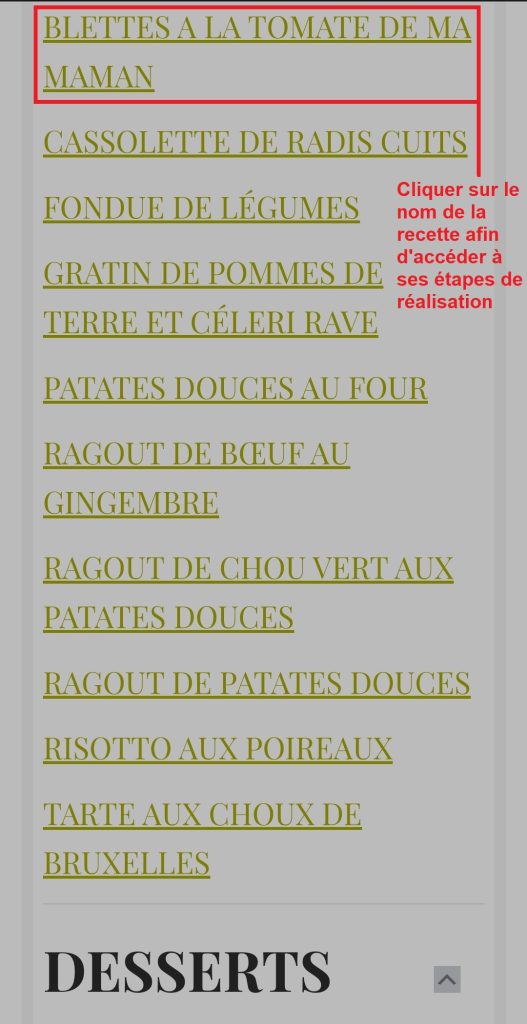
Page de la recette après avoir cliqué sur le nom de celle-ci dans la liste :
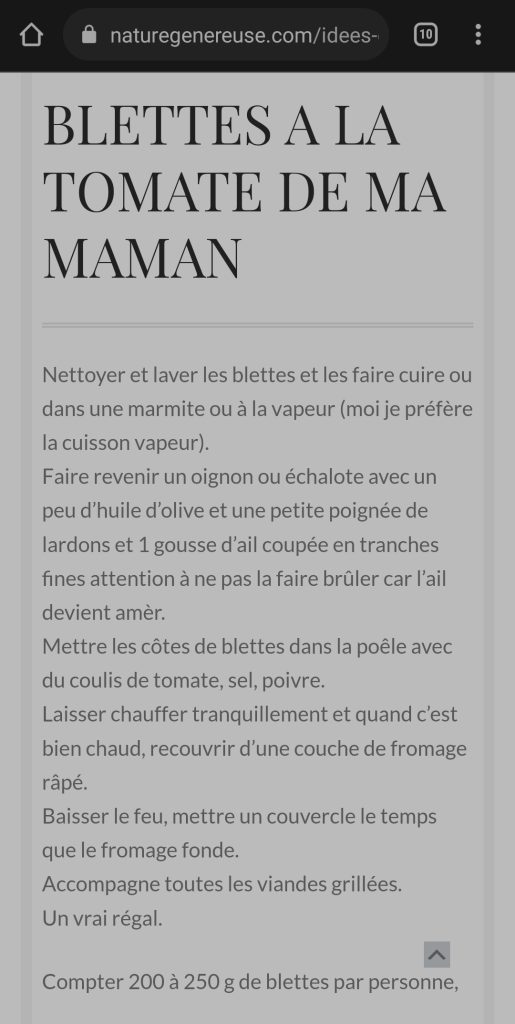
Bande déroulante
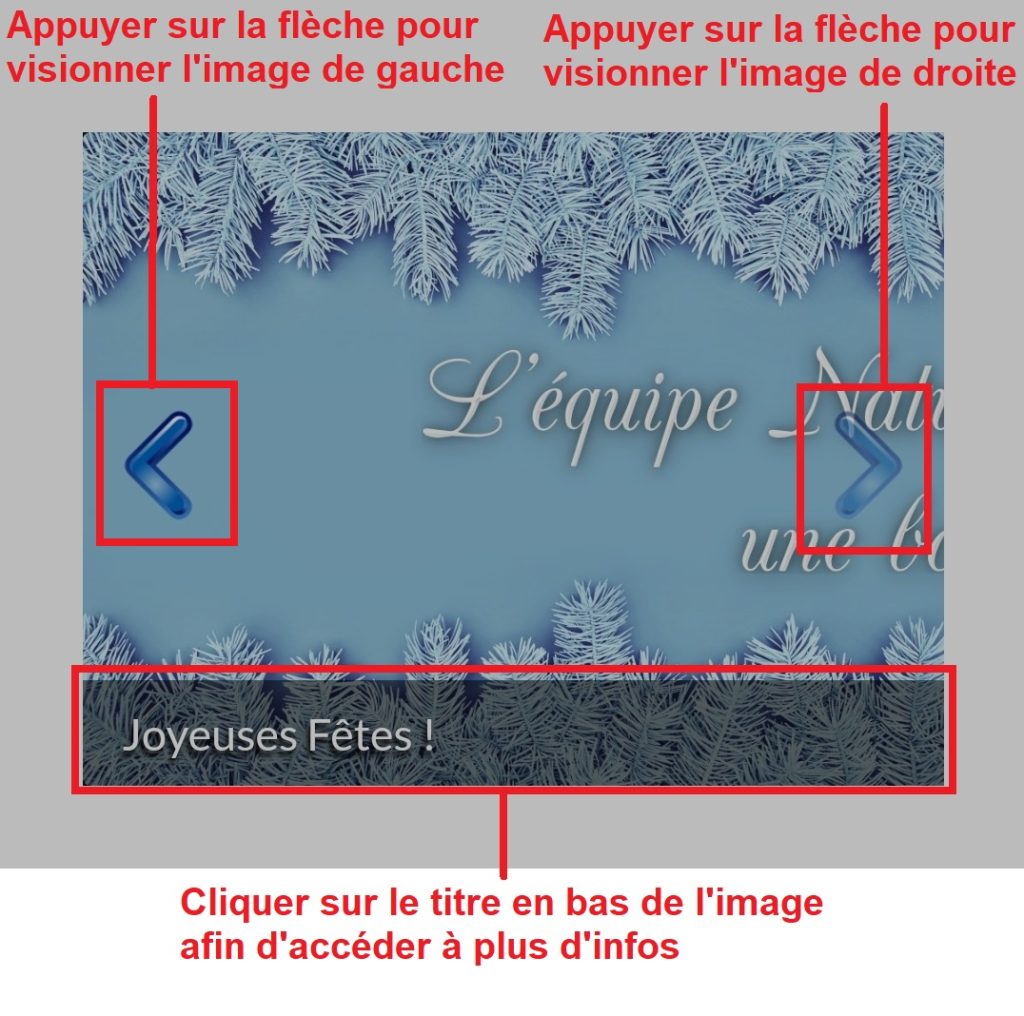
On peut apercevoir sous le menu de l’entête une bande déroulante sur laquelle sont affichés des images qui défilent. Cette bande sert à informer les clients des actualités importantes du site. Elle sert également à mettre en avant les fruits et légumes de saisons que l’on recommande fortement.
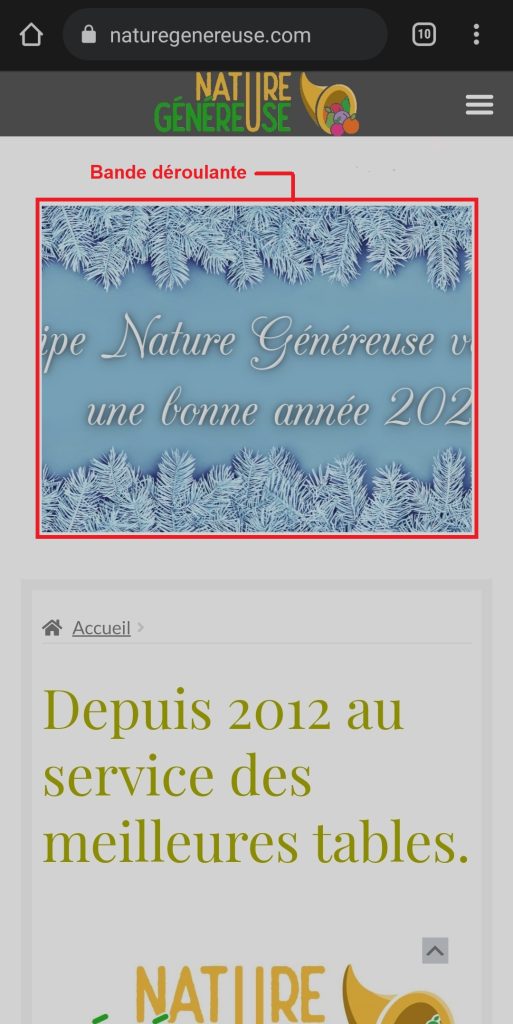
Il est tout à fait possible de se rendre à la page liée à l’information en cliquant sur le titre en bas des images afin d’en savoir plus. Les images défilent toutes seules mais il est possible de les consulter plus rapidement en utilisant les flèches présentes sur la gauche et sur la droite de la bande.
Éléments de bas de page
Toutes les pages du site possèdent les éléments listés ci-dessous. Il s’agit de raccourcis accessibles à tous moments.
Recherche
La zone de recherche est utile si le client cherche quelque chose en particulier. La recherche propose tous les éléments en rapport avec ce qui est recherché, que ce soit produits ou recettes.
Nos réseaux
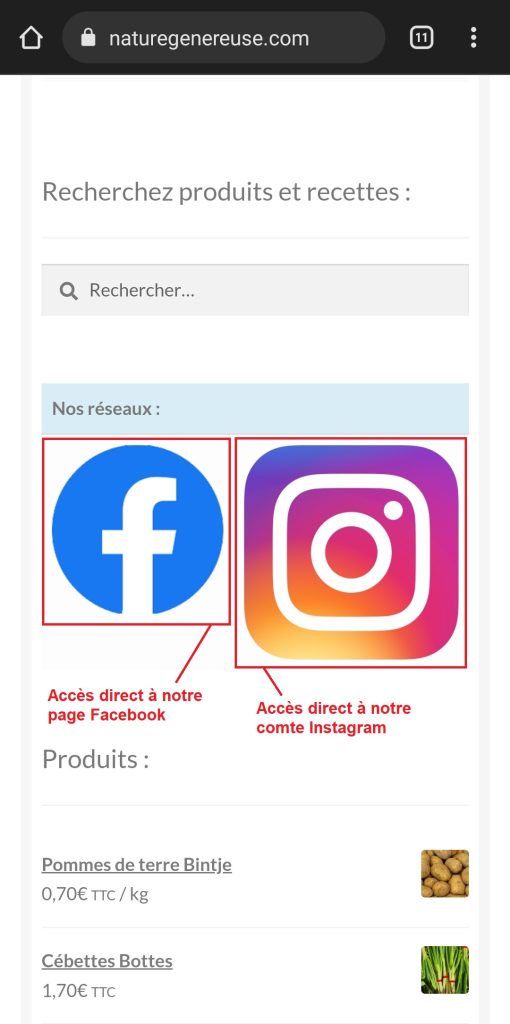
Il est possible d’accéder directement à nos réseaux sociaux en passant par les deux logos présents sur la colonne de gauche du site. Le logo Facebook permet d’accéder directement à notre page Facebook et le logo Instagram à notre compte Instagram.
Aperçu de la boutique
L’aperçu de la boutique est une liste de suggestions de produits sur lesquels on peut cliquer afin que l’on puisse se faire une idée de ce qui est proposé. Il est donc possible de visiter la fiche d’un produit à partir de là. Il s’agit bien entendu d’un aperçu, l’intégralité de la boutique se trouve sur la page qui s’affiche lorsque l’on clique sur l’onglet « Boutique » situé dans le menu en haut de la page d’accueil.
Catégories
Les catégories aident à trouver un produit en fonction de la catégorie à laquelle il appartient. Si par exemple le client cherche un fruit de saison, il lui suffit de cliquer sur la catégorie nommée « Fruits de Saison » et il lui sera proposé les articles souhaités.
Aperçu des commentaires
L’aperçu des commentaires recense tous les derniers commentaires entrés sous les articles du site.
Menu du pied de page
Conditions générales de vente
Il est absolument nécessaire de s’être informé des conditions générales de ventes avant de passer commande. Lien vers les Conditions Générales de Vente
Qui sommes-nous
Cette page nous présente et donne tous les détails sur notre société. Lien vers notre présentation
Politique de confidentialité
Il est également préconisé de consulter notre politique de confidentialité avant de s’inscrire et de passer commande. Cette page donne tous les détails juridiques concernant l’exploitation des données personnelles, dans quelle mesure on s’en sert et les droits des utilisateurs concernant les données. Elle donne aussi des détails sur la sécurité du site. Lien vers notre Politique de Confidentialité
Contact
Grâce à cette page, il est possible de trouver les différentes manières de nous contacter. Lesquelles sont notre adresse postale, notre numéro de téléphone et notre adresse mail de contact.
Il est également possible de remplir un formulaire de contact afin de nous faire part de sa requête. Il est important de bien remplir les champs afin que nous puissions savoir quelle est la personne qui cherche à nous contacter afin que l’on puisse lui répondre. Il est prié de bien formuler sa requête, afin que l’on puisse répondre de la meilleure façon.
Réalisation d’une commande
Choisir des produits à mettre dans le panier
Le client a la possibilité de choisir des produits sans être connecté. Il lui sera cependant demandé de le faire pour passer sa commande.
Pour ajouter des produits au panier, le client doit se rendre dans la page « Boutique« , où il peut trouver tout ce dont il a besoin. Là il peut choisir ce qu’il souhaite commander, en fonction des paramètres décrits dans la partie « Boutique » de l’aide. Ici il peut appuyer sur l’image d’un produit grâce à laquelle il sera emmené sur la page du produit.
Après avoir appuyé sur l’image :
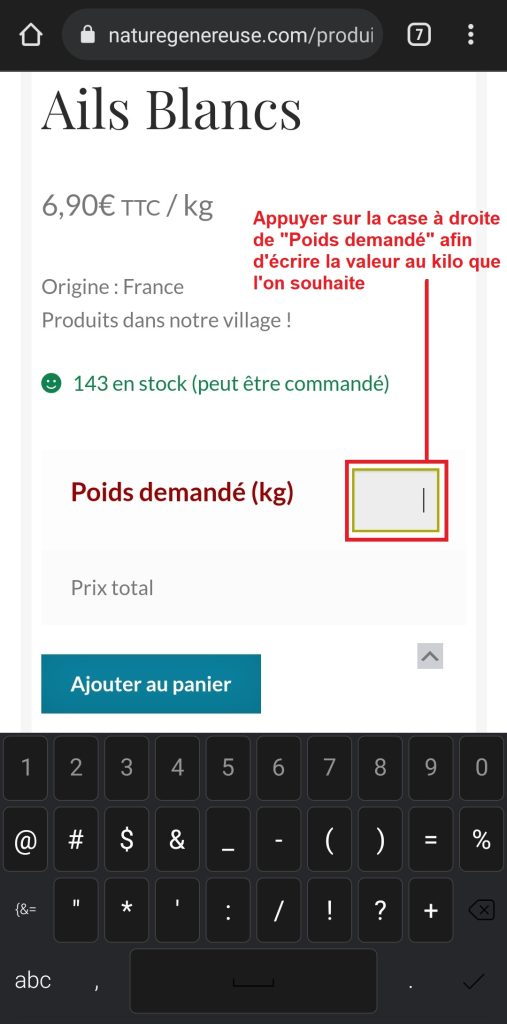
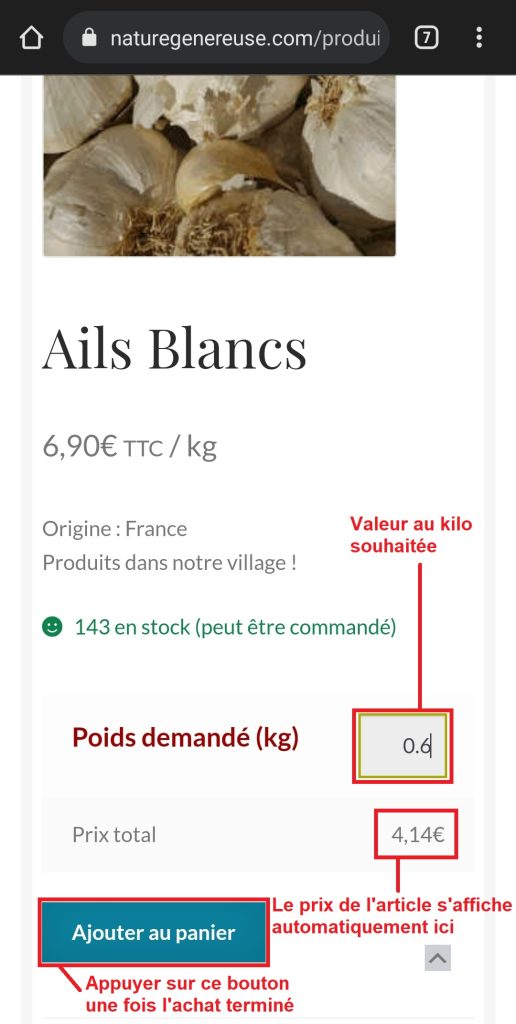
Ici il faut bien faire attention au type de produit sélectionné.
Si le produit est au kilo, il suffit d’entrer le poids du produit souhaité dans la zone de texte à droite de « Poids demandé (kg) en tapant le poids souhaité. Le prix s’affichera automatiquement à chaque modification du poids. Après il suffira d’appuyer sur le bouton « Ajouter au panier » pour enregistrer l’article.
ATTENTION ! CHAQUE PRODUIT POSSÈDE UNE LIMITE MINIMUM ET MAXIMUM QU’IL EST IMPOSSIBLE DE DÉPASSER.
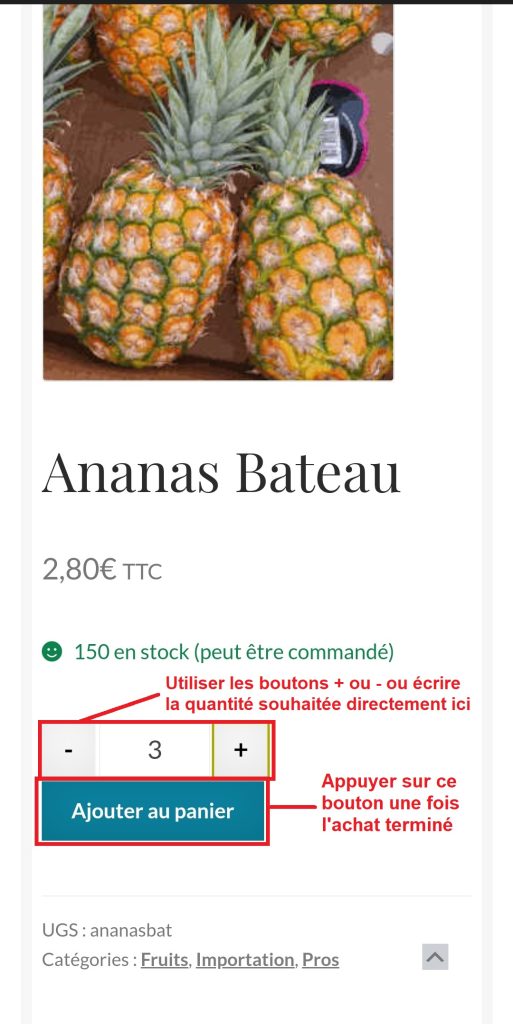
Si le produit est à la pièce, il faut seulement choisir la quantité souhaitée en utilisant les boutons « + » ou « – » ou en la tapant directement dans la zone de texte au milieu. Une fois l’achat terminé, appuyer sur le bouton « Ajouter au panier ».
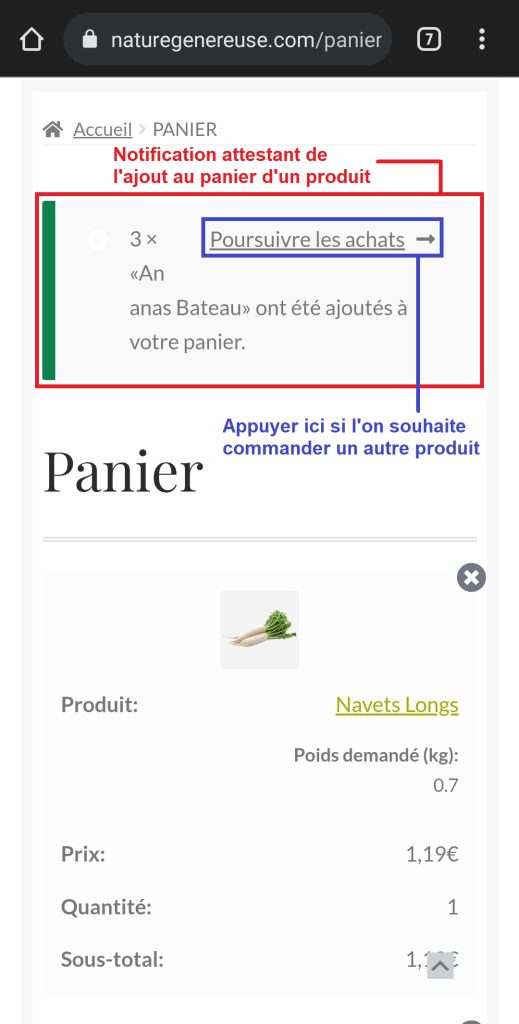
Une fois qu’on a appuyé sur le bouton « Ajouter au panier », on est redirigé vers la page « Panier« . Là il est possible de voir la liste des produits achetés et leur quantité (cf. la partie « Panier » de l’aide). Lorsque l’on vient de de commander un produit, une notification apparaît en haut de la page attestant de l’ajout au panier. A partir de la il est possible de commander d’autres produits en appuyant sur le bouton « Poursuivre les achats », sinon il suffit simplement d’appuyer sur l’onglet « Boutique » dans le menu en haut de la page. Là il n’y aura qu’à répéter les étapes décrites ci-dessus.
Sinon on peut valider la commande en appuyant sur le bouton en bas de la page.
Commander
Une fois que l’on a appuyé sur le bouton, on est emmené sur la page où il est possible de valider la commande. A partir de maintenant, il est nécessaire de connecter. Si le client ne l’est pas déjà, une notification l’invite à le faire en haut de la page.
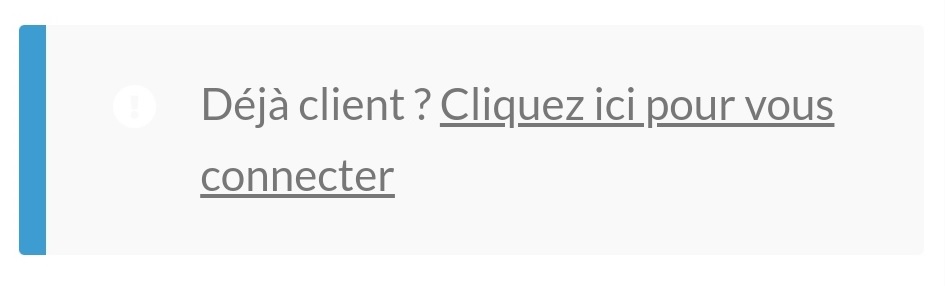
Après avoir appuyé sur le lien, les champs « Identifiant ou e-mail » ainsi que « Mot de passe » apparaissent. Il suffit de rentrer son identifiant et son mot de passe afin de pouvoir continuer.
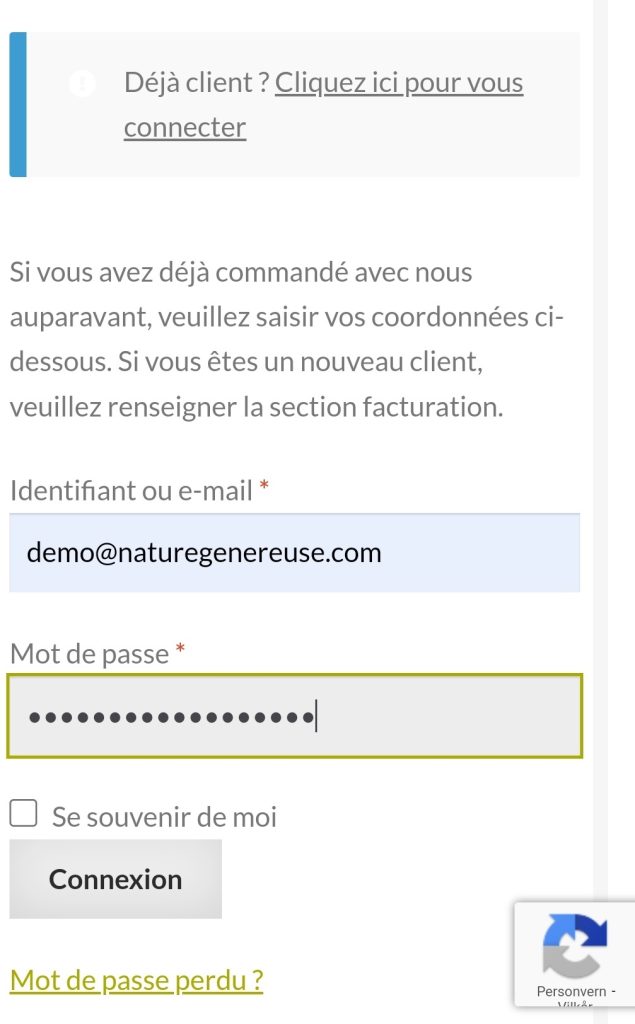
Si le client n’a pas encore de compte, il doit en créer un à partir de la page « Mon compte » accessible dans le menu en haut à droite de la page. Toutes les étapes concernant l’inscription sont expliquées dans la partie « Mon compte – Connexion / Déconnexion » de l’aide.
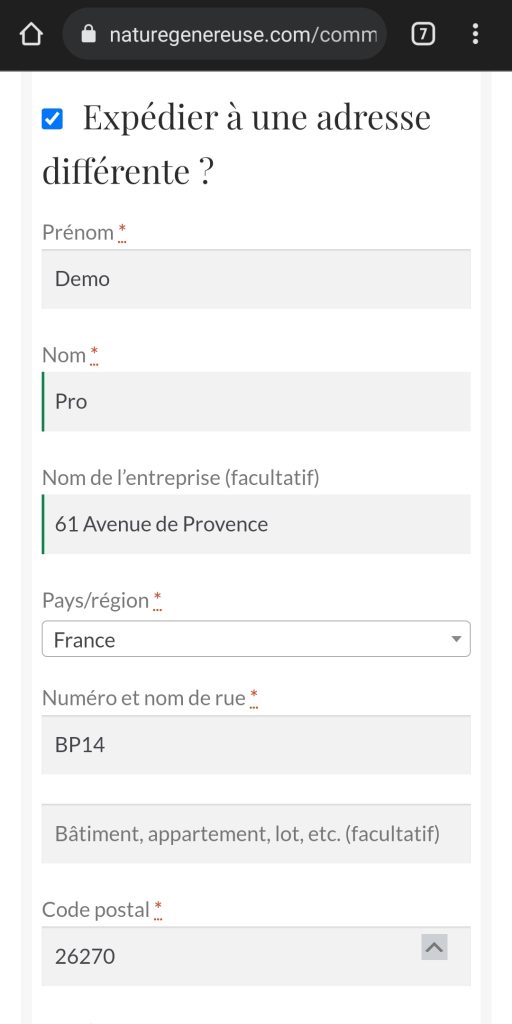
Il est donc désormais possible de renseigner toutes les informations nécessaires pour la livraison. Tous les champs marqué d’une astérisque sont des champs obligatoires. S’ils ne sont pas remplis il sera impossible de finaliser la commande. A noter que lorsque l’on remplit ces champs une fois, les données entrées sont stocké sur le compte du client et il l’a plus besoin de les entrer de nouveau lors de sa prochaine commande.
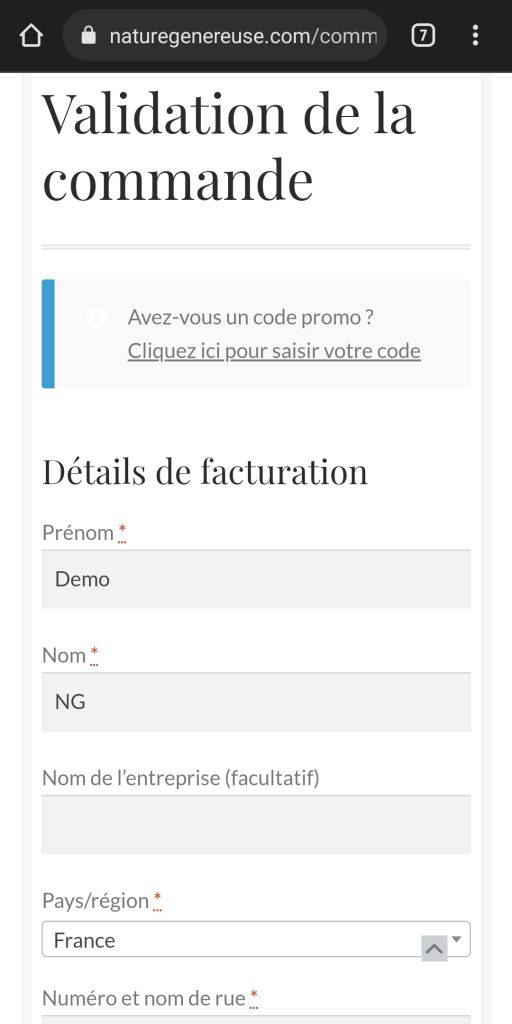
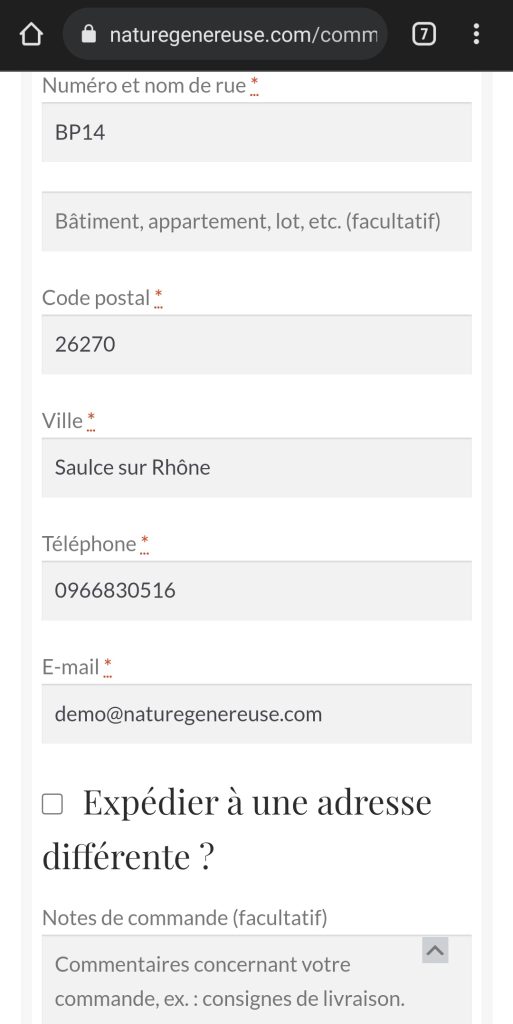
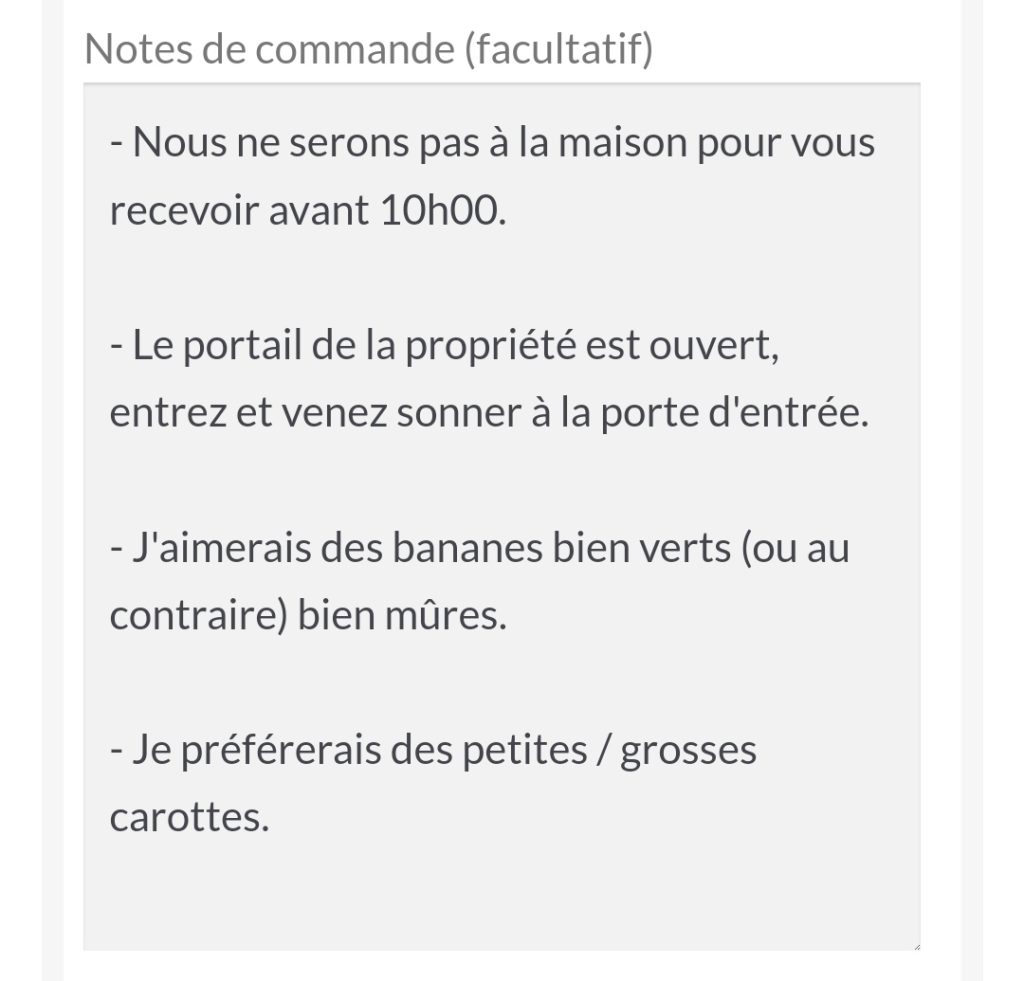
Le client a la possibilité de laisser des consignes concernant sa commande ou la livraison. Exemples de consignes :
Il est également possible d’entrer d’autres coordonnées telles qu’une autre adresse de livraison et une autre identité si l’on souhaite se faire livrer à son lieu de travail ou livrer le colis à une personne qui le gardera pour le client par exemple. A noter que les moyens de contact resteront toujours ceux du client qui a passé la commande. S’il y a un problème, c’est à lui que nous devrons nous adresser.
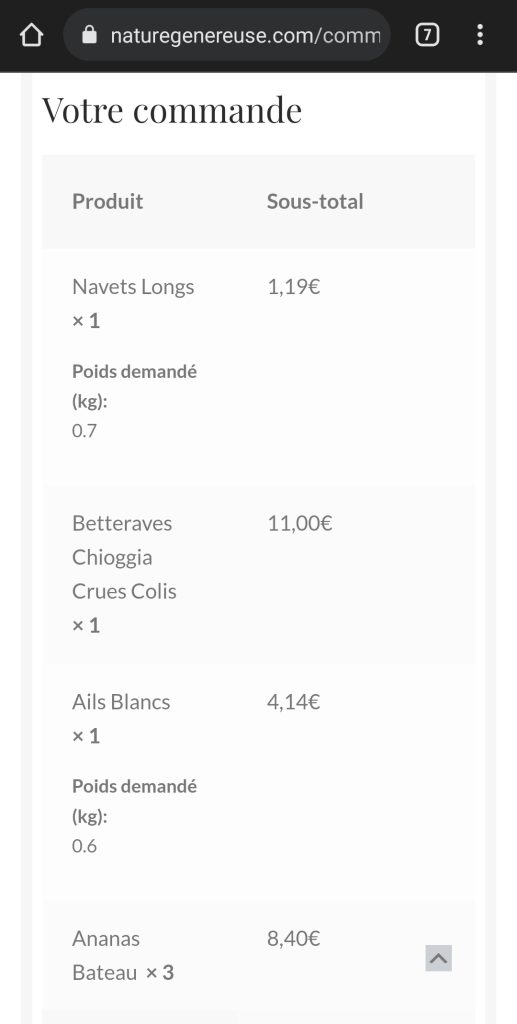
Le récapitulatif de la commande se trouve sous la section « Validation de commande » au milieu de la page. Avant de valider la commande, le client peut vérifier une dernière fois que tout va bien. Sous la liste, il peut consulter le total des articles et le montant de l’expédition.
COMME MENTIONNÉ DANS LA PAGE « PANIER« , JUSQU’À FIN 2021, LES EXPÉDITIONS SONT GRATUITES ET LE MONTANT DE LA COMMANDE DOIT ÊTRE SUPÉRIEUR A 20€.
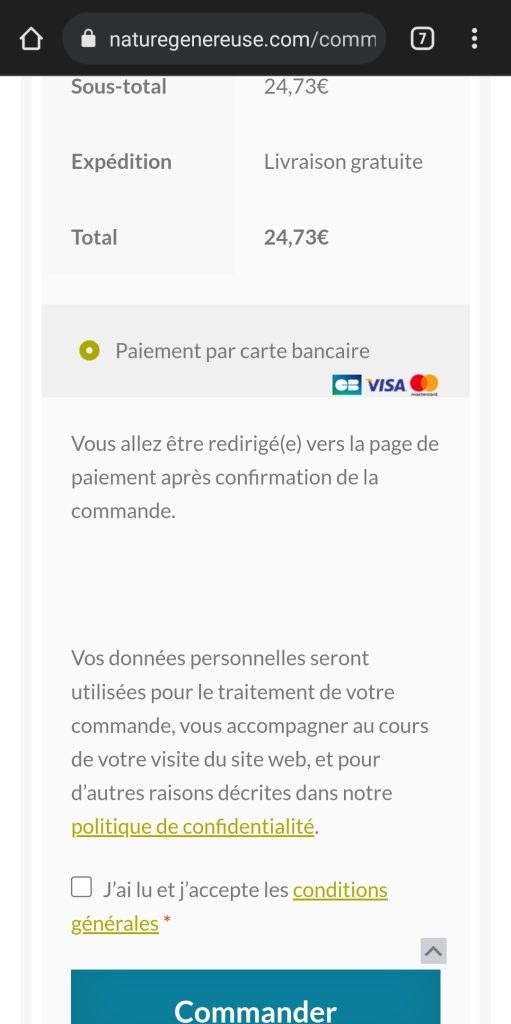
Si tout va bien, le client peut cocher la case « J’ai lu et j’accepte les conditions générales de vente » et appuyer sur le bouton « Commander »
NOUS PRENONS TRÈS AU SÉRIEUX LA SÉCURITÉ ET LA CONFIANCE DES UTILISATEURS DE NOTRE BOUTIQUE. NOUS VOUS PRÉCONISONS DONC DE LIRE LES CONDITIONS GÉNÉRALES DE VENTE AINSI QUE LES POLITIQUES DE LA POLITIQUE DE CONFIDENTIALITÉ AVANT TOUT ACHAT SUR LE SITE.
Après avoir cliqué sur le bouton « Commander », on est redirigé vers la page de paiement. Nous utilisons le service de la Caisse d’Épargne SPPlus. Lien vers le site du service
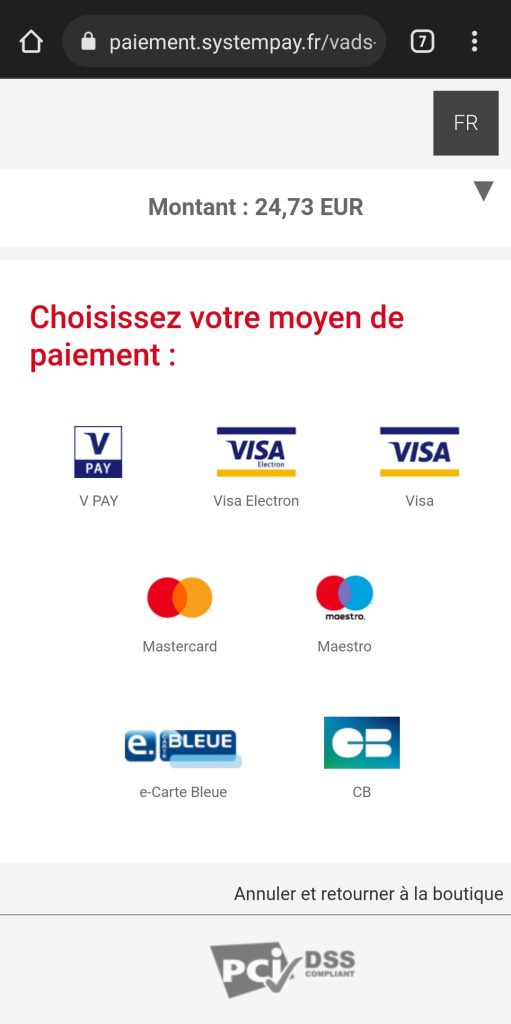
Il ne reste plus qu’à choisir son moyen de paiement et entrer ses coordonnées bancaires puis appuyer sur le bouton « Valider ».
LE SYSTÈME DE PAIEMENT POSSÈDE UNE SÉCURITÉ 3DSECURE, CELA SIGNIFIE QU’APRÈS QUE LE CLIENT AIT RENSEIGNÉ SES INFORMATIONS BANCAIRES, SA BANQUE LUI ENVOIE UN MESSAGE PAR SMS, PAR MAIL OU SUR L’APPLICATION DÉDIÉE AFIN DE CONFIRMER QUE LE PAIEMENT EST BIEN RÉALISÉ PAR LE PROPRIÉTAIRE DU COMPTE.
Informations diverses
Images affichées partiellement / coupée
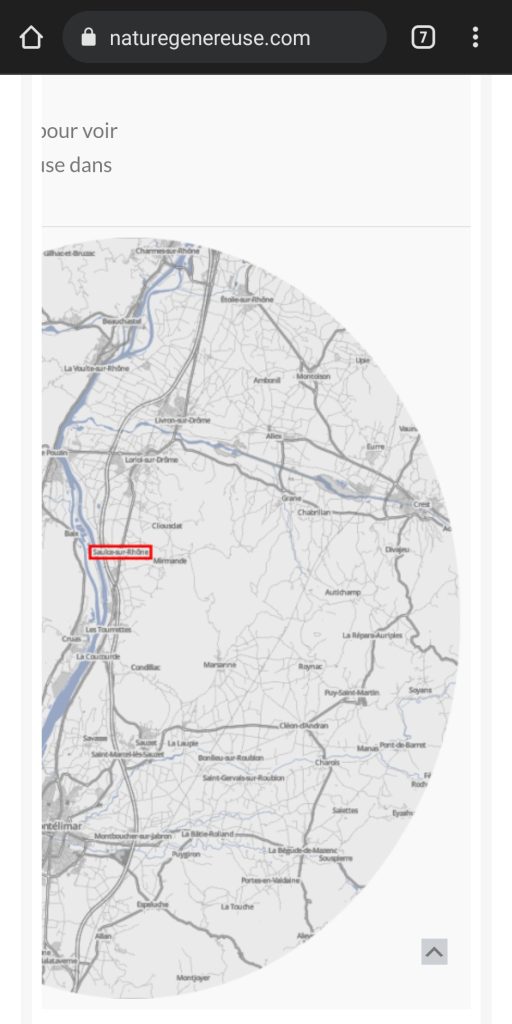
Certaines images peuvent être affichées comme étant coupées par le bord de la page. Ces images peuvent être visionnées en entier en faisant glisser celles-ci sur la gauche afin de révéler leur côté droit.
Exemple d’image affichée avec coupure par le bord droit de l’écran :
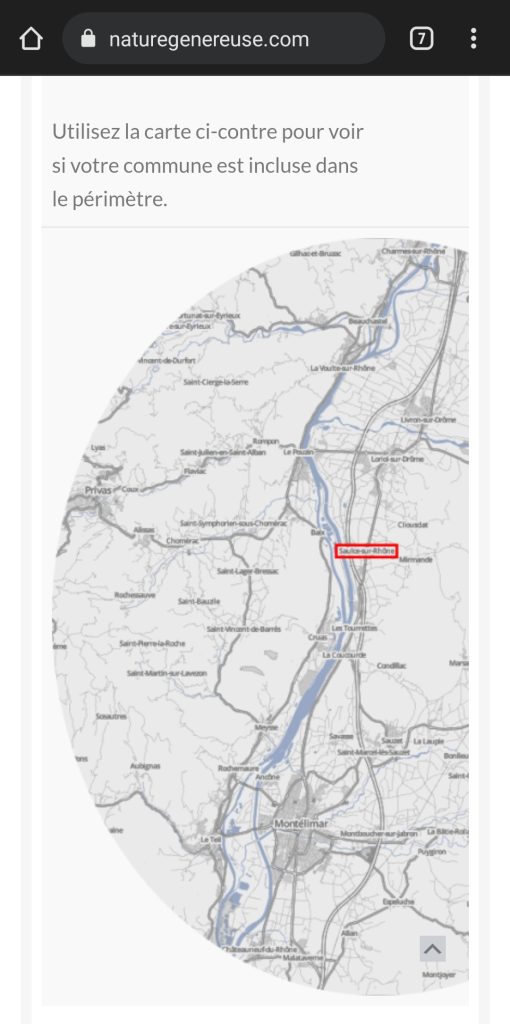
Après avoir glissé l’image sur la gauche :
Page blanche / Problèmes d’affichage
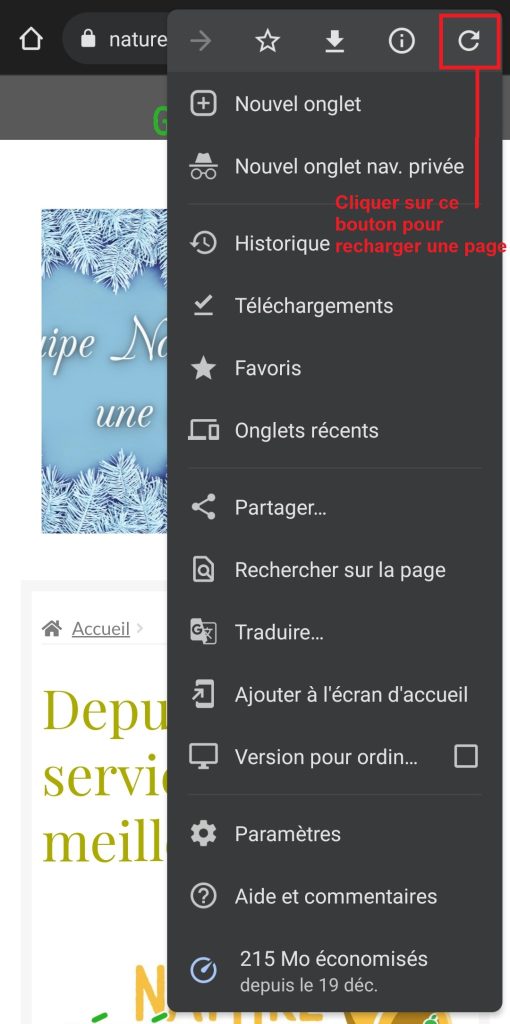
Si une page ne s’affiche que partiellement voire devient complètement blanche à la fin de son chargement, il est conseillé de recharger la page en appuyant sur le bouton en forme de flèche qui revient sur elle-même dans les paramètres du navigateur situés en haut à gauche du navigateur, accessible via l’icône en présentée sous la forme de trois points disposés à la verticale.
Si la page prend du temps à charger, il est probable qu’il s’agisse de la connexion du client qui ralentit. Il est donc conseillé de patienter quelques minutes le temps qu’elle redevienne plus rapide ou de contacter son fournisseur d’accès internet. Si le problème persiste, nous contacter à l’adresse contact@naturegenereuse.com.
Version pour ordinateur
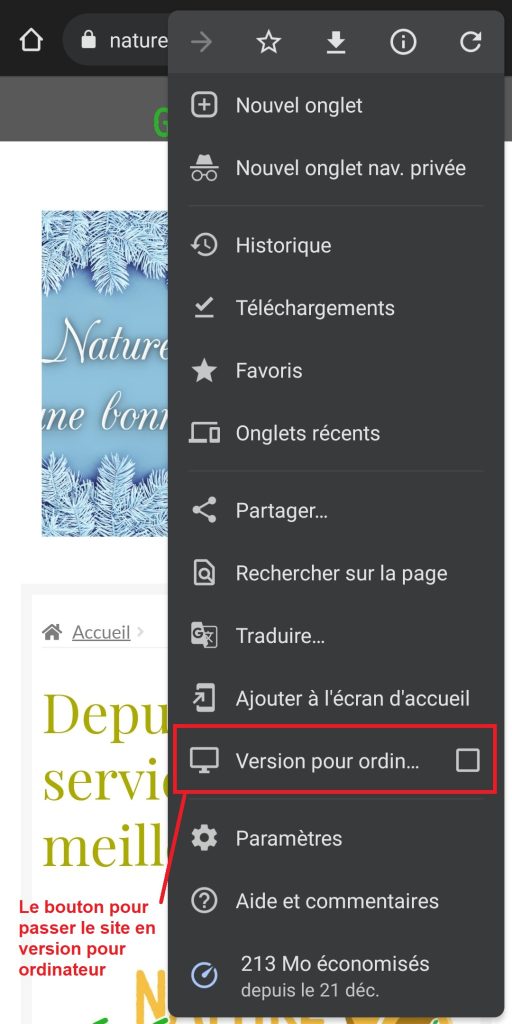
Il est possible, en allant dans les paramètres du navigateur, de passer le site en version pour ordinateur. Pour le faire, appuyer sur l’icône présentée sous la forme de trois points disposé à la verticale située en haut à droite du navigateur.
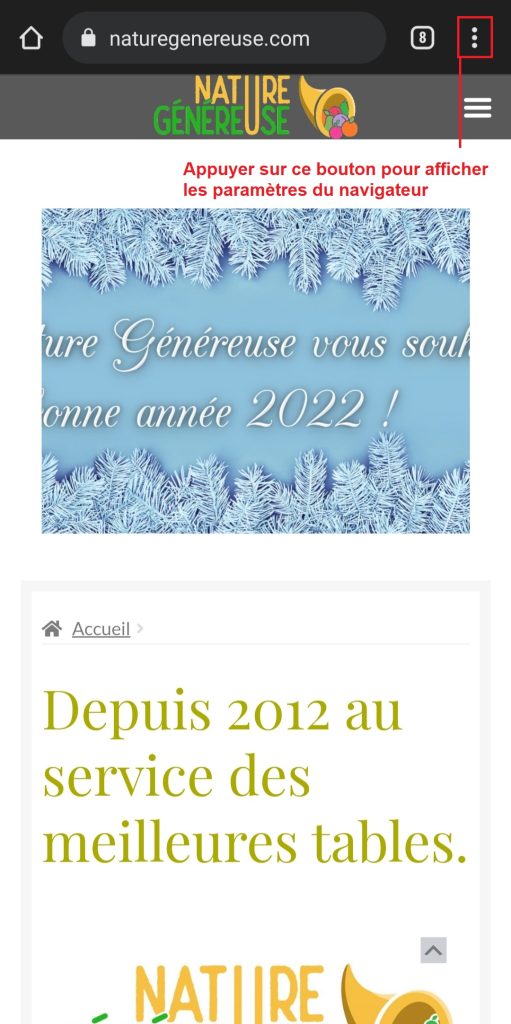
Appuyer ensuite sur le bouton « Version pour ordinateur » situé dans la liste.
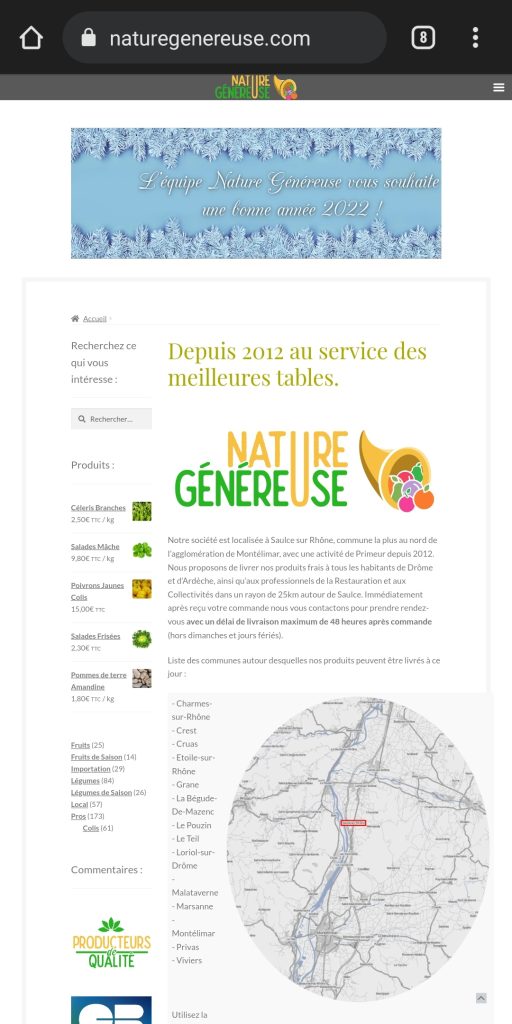
Le site est désormais affiché en version pour ordinateur.
A NOTER QU’IL NE S’AGIT QUE DE L’AFFICHAGE QUI EST PASSE EN VERSION POUR ORDINATEUR, LES FONCTIONNALITÉS PROPRES AU SITE SUR MOBILE TELLES QUE LE MENU PRINCIPAL ET LES IMAGES PLUS LARGES QUE L’ÉCRAN RESTENT IDENTIQUES A LA VERSION POUR MOBILE CLASSIQUE. L’UTILITÉ DE CE MODE EST DE POUVOIR AFFICHER PLUS DE CONTENU PAR PAGE ET DONC NÉCESSITE DE MOINS DÉROULER L’ÉCRAN (cf. les étapes de l’aide qui rentrent dans les détails de ces fonctionnalités plus haut).
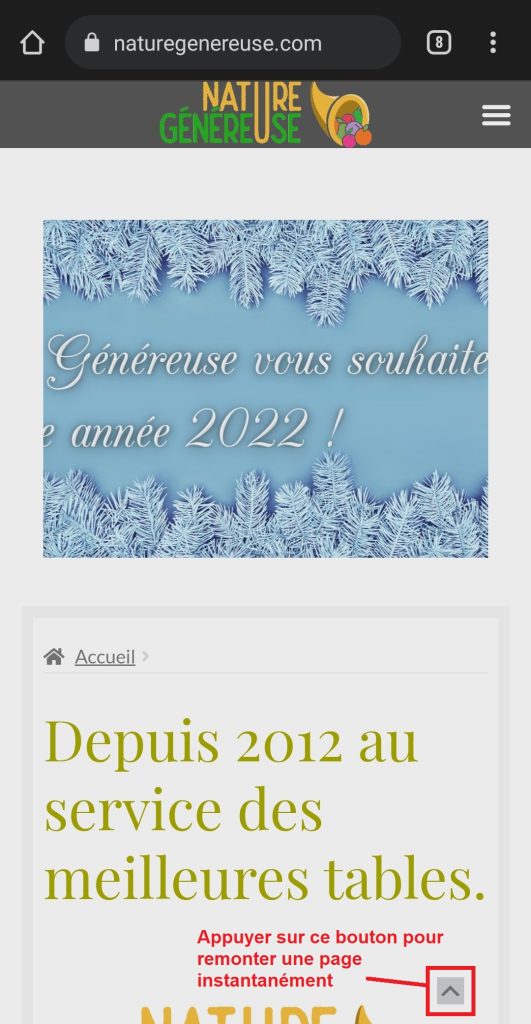
Bouton pour remonter une page instantanément
En bas à droite de chaque page se trouve un bouton avec une flèche qui pointe vers le haut. Cette flèche est un raccourci pour remonter une page instantanément.
Nous avons désormais fait le tour de toutes les pages et fonctionnalités du site. Si vous ne parvenez toujours pas à corriger votre problème ou que vous n’avez tout simplement pas pu trouver ce que vous cherchiez, nous vous invitons à nous contacter à l’adresse contact@naturegenereuse.com ou en utilisant les autres moyens que nous vous avons mis à dispositions sur la page Contact.
Nous vous souhaitons une bonne navigation sur notre site.